【2026最新】GoodNotes vs OneNoteを徹底比較!iPadノートアプリはどっちが最強?
OneNoteとGoodNotesは、どちらも人気のデジタルノートアプリですが、その特徴や使い勝手には大きな違いがあります。特に、OneNoteはMicrosoftの製品であり、豊富な機能や他のOfficeアプリとの統合が強みです。一方、GoodNotesはApple製品との相性が良く、特に手書きメモに特化している点で際立っています。
本記事では、OneNoteとGoodNotesの違いについて、強みや欠点、使いやすさ、勉強における活用方法などを比較し、どちらが自分にとって最適なのかを判断できる情報を提供します。さらに、これらのアプリをどのように併用すれば効率的に活用できるのか、また、OneNoteのノートをiPadで共有する方法やサービス終了に備えた代替アプリについても解説します。
OneNoteとGoodNotesを比較することで、どちらのアプリが自分のニーズに合っているのか、また、連携や同期の違いを理解し、より効果的にデジタルノートを活用できるようになるでしょう。
記事のポイント
- 1OneNoteとGoodNotesの違いについて理解できる
- 2それぞれのアプリが持つ強みや欠点について把握できる
- 3勉強におけるOneNoteとGoodNotesの使い分け方法を理解できる
- 4併用方法や同期機能の違いを知り、効率的に活用する方法が理解できる
OneNoteとGoodNotesの比較:特徴と使い勝手の違い
-
OneNoteとGoodNotesの違いは何ですか?
-
OneNoteの強みと欠点とは?
-
GoodNotesの強みと欠点とは?
-
勉強におけるOneNoteとGoodNotesの比較
-
OneNoteとGoodNotes、どっちが使いやすい
OneNoteとGoodNotesの違いは何ですか?
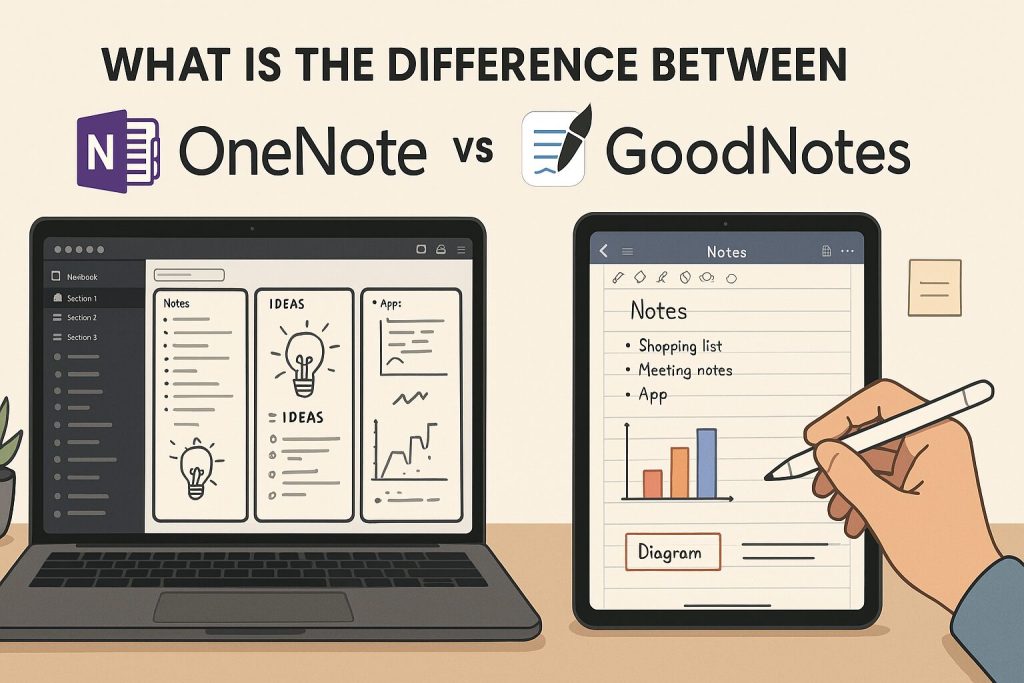
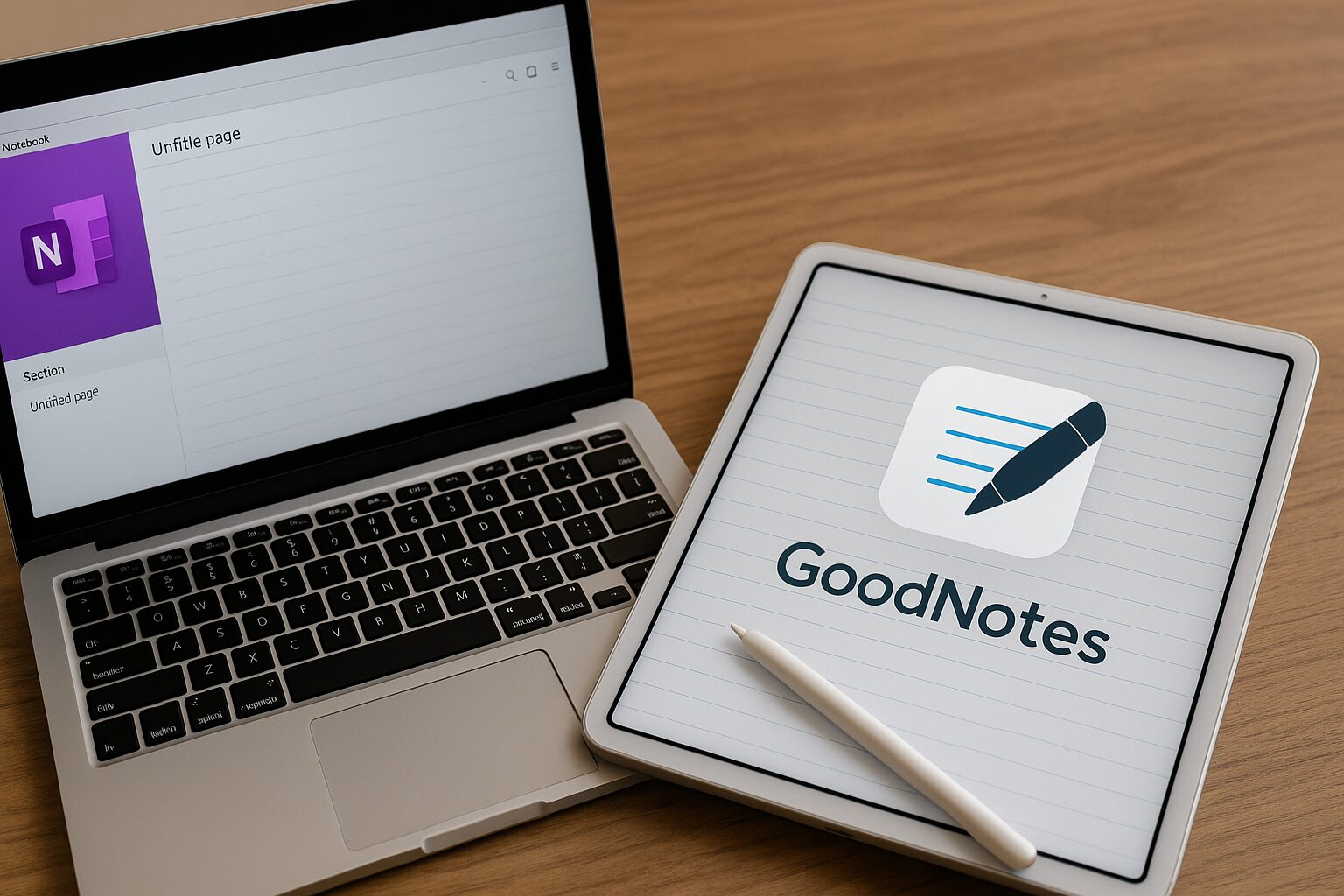
OneNoteとGoodNotesは、どちらもデジタルノートアプリとして非常に人気がありますが、それぞれ異なる特徴を持っています。まず、OneNoteは、Microsoftが提供する多機能なノートアプリです。Office製品との高い互換性を誇り、Microsoftアカウントを使用して、複数のデバイスでノートを同期することが可能です。また、無限キャンバスで自由にメモを取れるため、アイデアを広げたり、図形や写真を挿入したりできます。OneNoteは、特にビジネスや学習で使われることが多く、情報の整理や共同作業がしやすいというメリットがあります。
一方、GoodNotesは、Appleの製品と相性が良く、特にiPadでの手書きメモを得意としています。Apple Pencilを使って、紙に書く感覚でノートを取ることができ、図形やイラストの描画もスムーズです。GoodNotesは、ページごとの作成を基本にしており、A4やA5サイズなど、実際の紙のサイズに近い感覚でノートを作成できます。手書きメモを多く取る人にとっては、GoodNotesの方が使いやすく感じるでしょう。
このように、OneNoteとGoodNotesの大きな違いは、OneNoteが多機能でビジネスや学習に向いている一方、GoodNotesは手書きメモや図形を中心に使いたい方に最適だという点です。それぞれのアプリが得意とする分野が異なるため、使い方に応じて選ぶことが重要です。
OneNoteの強みと欠点とは?
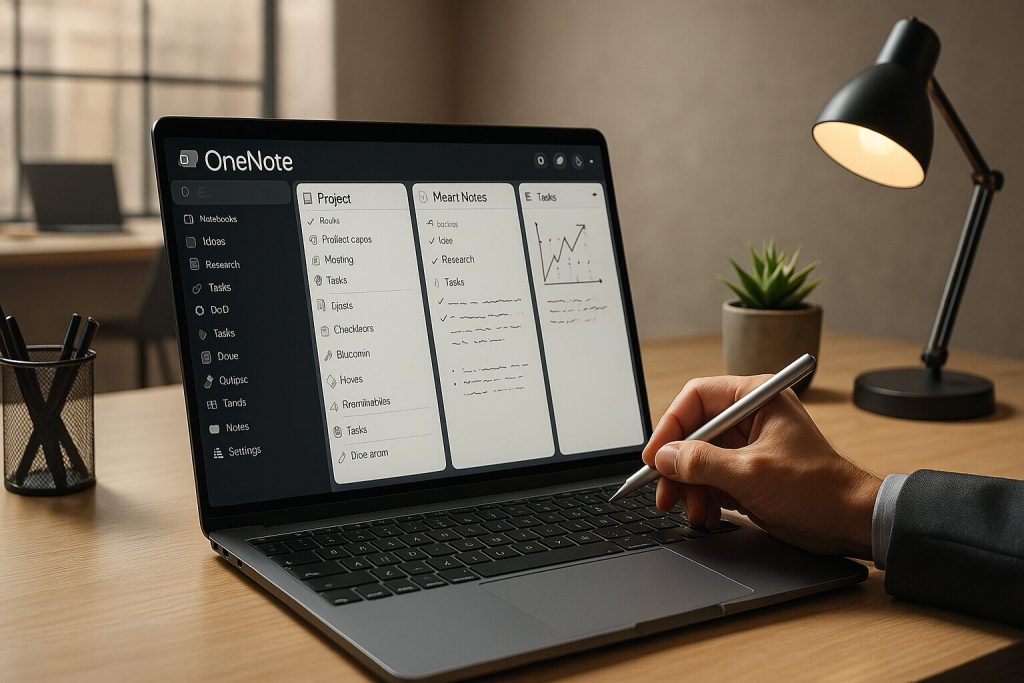
OneNoteの強みは、やはりその多機能性にあります。特に、MicrosoftのOffice製品との統合が優れており、WordやExcelのデータを簡単に取り込んでノートに追加できる点が魅力です。さらに、クラウド同期機能が充実しており、PC、スマホ、タブレットなど、どのデバイスからも同じノートにアクセスでき、リアルタイムでの編集が可能です。このため、ビジネスやチームでの利用に非常に便利です。また、OneNoteはノートブック、セクション、ページという階層構造でノートを整理できるため、情報をカテゴリーごとにきちんと分けて保存できるのが大きなメリットです。
しかし、OneNoteにはいくつかの欠点もあります。まず、手書きメモの精度が他のアプリに比べてやや劣ることが挙げられます。特に、Apple Pencilとの相性が抜群のGoodNotesに比べると、OneNoteでの手書き入力は少しスムーズさに欠け、書き心地が物足りないと感じるユーザーもいます。また、ノート整理の自由度も限られており、タグやフォルダを使ってノートを整理する際に、直感的に操作するのが難しいと感じることがあります。さらに、最近ではOneNoteのサービス終了に関する噂が流れており、将来的なサポートの不安も一部のユーザーの懸念材料となっています。
GoodNotesの強みと欠点とは?
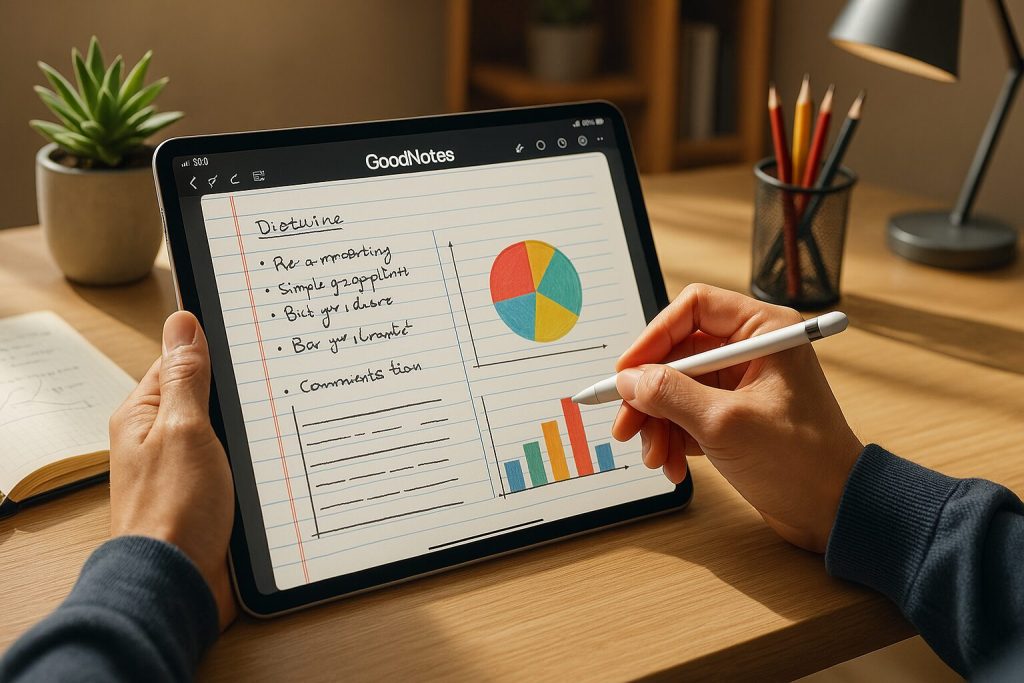
GoodNotesの強みは、何と言ってもその手書き機能の優れた使い心地にあります。Apple Pencilを使うことで、紙に書くような感覚で文字や図形を描けるため、ノートを取る際に非常に直感的でスムーズです。特に、図やイラストを多く使いたい場合や、視覚的に情報を整理したい場合に非常に有用です。また、手書き文字をテキストに変換する機能があり、後で文字を検索できるため、効率的にノートを整理できます。さらに、GoodNotesは、テンプレートが豊富で、例えばスケジュール帳や方眼紙など、さまざまな用途に合わせたノート作成が可能です。
一方で、GoodNotesにはいくつかの欠点も存在します。まず、GoodNotesは基本的にiOSおよびMacでのみ利用可能であり、AndroidやWindowsユーザーには対応していません。そのため、他のプラットフォームと連携したい場合には不便です。また、GoodNotesはページごとにノートを作成するスタイルのため、無限キャンバスを活用したい場合や、大きな情報を広げて整理したい場合には制約が感じられることもあります。さらに、GoodNotesの無料版ではノート作成数に制限があり、フルバージョンを使いたい場合は有料での購入が必要となる点も、ユーザーにとっては負担になることがあります。
勉強におけるOneNoteとGoodNotesの比較
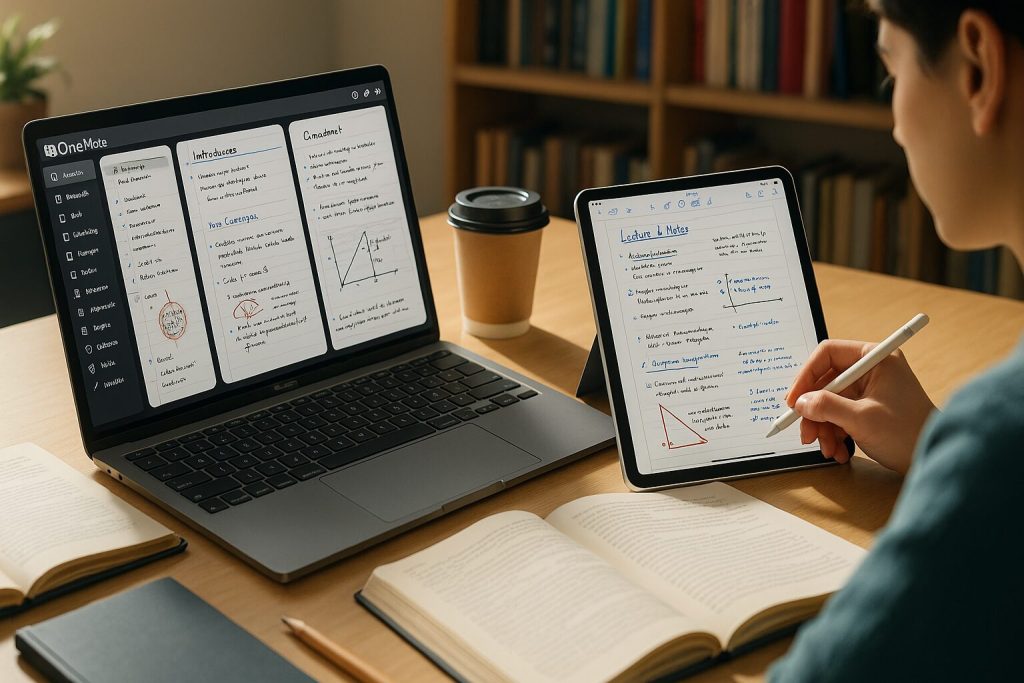
勉強において、OneNoteとGoodNotesはそれぞれ異なる強みを持っています。OneNoteは、情報整理や整理されたノート作成に優れており、特にテキスト中心の勉強や資料の整理に役立ちます。例えば、WordやExcelなどのOffice製品との連携機能が強力で、授業で使う教科書の抜粋や講義ノートをOneNoteにまとめることができます。さらに、OneNoteではタスク管理やスケジュール管理を行いやすいため、試験勉強の計画を立てたり、進捗を管理したりするのに便利です。また、クラウド同期機能が優れており、複数のデバイスを使って同じノートをリアルタイムで編集できるため、PCでのメモをスマートフォンでもすぐに確認できる点が便利です。
一方、GoodNotesは手書きメモを取ることに特化しており、特に視覚的に情報を整理したい勉強スタイルに適しています。Apple Pencilを使って手書きでノートを取ることで、図やイラストを描いたり、直感的に情報を整理したりすることができます。この手書き機能は、特に数学や物理など、図を描いて理解を深めるような科目に強みがあります。さらに、GoodNotesでは手書きの文字を後からテキスト化することができるため、書いた内容を検索して素早く必要な情報を引き出せる点も勉強において便利です。つまり、OneNoteは情報整理やドキュメント管理に強く、GoodNotesは手書きの直感的な勉強に向いているアプリと言えます。
OneNoteとGoodNotes、どっちが使いやすい
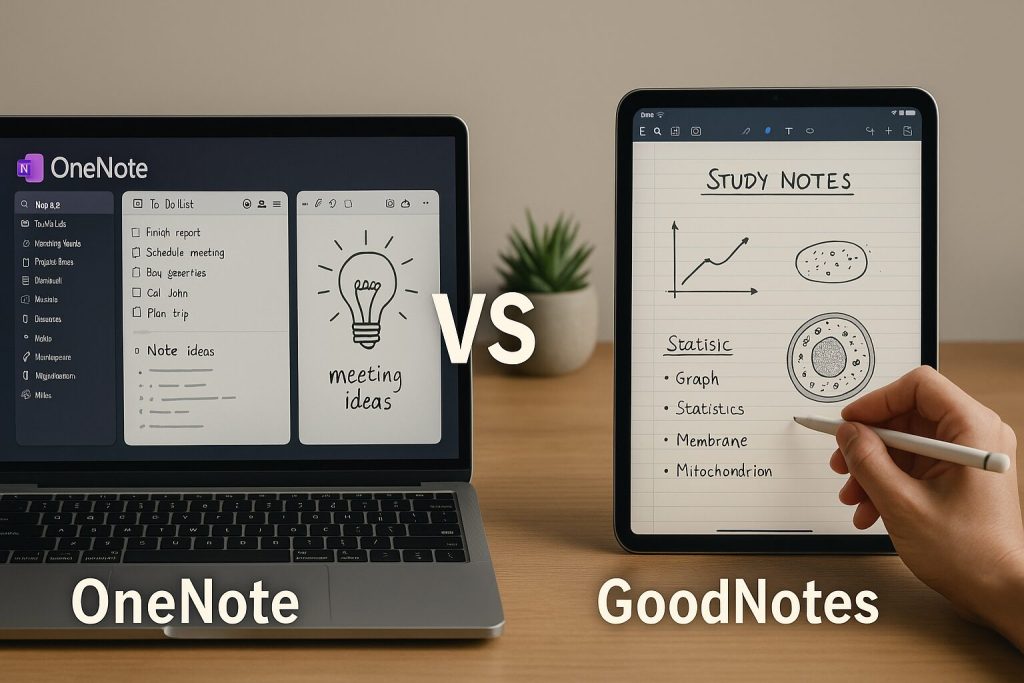
OneNoteとGoodNotesは、それぞれ異なる特性を持っており、使いやすさにも大きな違いがあります。まず、OneNoteはその多機能性と使いやすい整理機能が魅力です。Microsoft製品との統合が非常に優れており、WordやExcelのファイルを簡単にノートに取り込んで編集したり、共有したりできます。この連携機能は、特にビジネスや学習での資料管理に役立ちます。また、OneNoteは「ノートブック」「セクション」「ページ」といった階層的な整理方法を採用しており、資料をきちんとまとめやすい構造になっています。さらに、クラウド同期機能があり、PC、スマートフォン、タブレットなど複数のデバイスからリアルタイムでアクセスできるため、どこからでもノートを確認したり編集したりできます。
ただし、OneNoteの使いにくい点もいくつかあります。まず、手書き入力に関しては、特にApple Pencilとの相性が良いGoodNotesやNotabilityと比べると、書き心地が劣ります。細かい手書きメモや図を描く際、ペンの動きが滑らかでないことが多く、これがストレスに感じられることがあります。特に、手書きでノートを多く取る方にとっては、OneNoteの手書きメモ機能は使いにくいと感じることが多いです。
また、OneNoteの整理機能も直感的ではなく、使いこなすまでに時間がかかることがあります。ノートは「ノートブック」「セクション」「ページ」という階層で整理されるため、最初は操作に慣れず、複雑に感じることもあります。さらに、ノートの検索機能は優れていますが、情報を整理する自由度については、他のアプリに比べてやや制限を感じるユーザーもいます。
一方で、GoodNotesは手書きメモに特化しており、その使い心地は非常にスムーズで直感的です。iPadとApple Pencilとの相性が抜群で、手書きでノートを取る際の書き心地や図形の描きやすさは、他のアプリを圧倒しています。GoodNotesでは、手書き文字を後からテキストに変換できる機能もあり、メモを効率的に検索できるため、学習や会議のメモ取りには非常に便利です。しかし、GoodNotesは主にiOSやMacで利用可能で、他のプラットフォーム(WindowsやAndroid)との連携には制限があります。つまり、デバイス間での完全な同期を求める方には、GoodNotesだけでは不十分な場合もあるでしょう。
使いやすさに関しては、どちらを選ぶかは目的によります。複数のデバイスでノートを管理し、クラウド同期を活用したい場合はOneNoteが便利です。逆に、手書きメモを重視し、図やイラストを多く使いたい場合はGoodNotesが圧倒的に使いやすいと感じるでしょう。それぞれの強みを活かし、用途に応じて選ぶことが大切です。
OneNoteとGoodNotesの比較:連携や同期、併用方法
-
OneNoteとGoodNotesの比較:連携や同期、併用方法
-
OneNoteとGoodNotesを併用する方法
-
OneNoteのノートをiPadで共有するには?
-
OneNoteのサービス終了と代わるアプリは?
-
連携機能と同期の違い
OneNoteとGoodNotesを併用する方法

OneNoteのノートをiPadで共有するには?
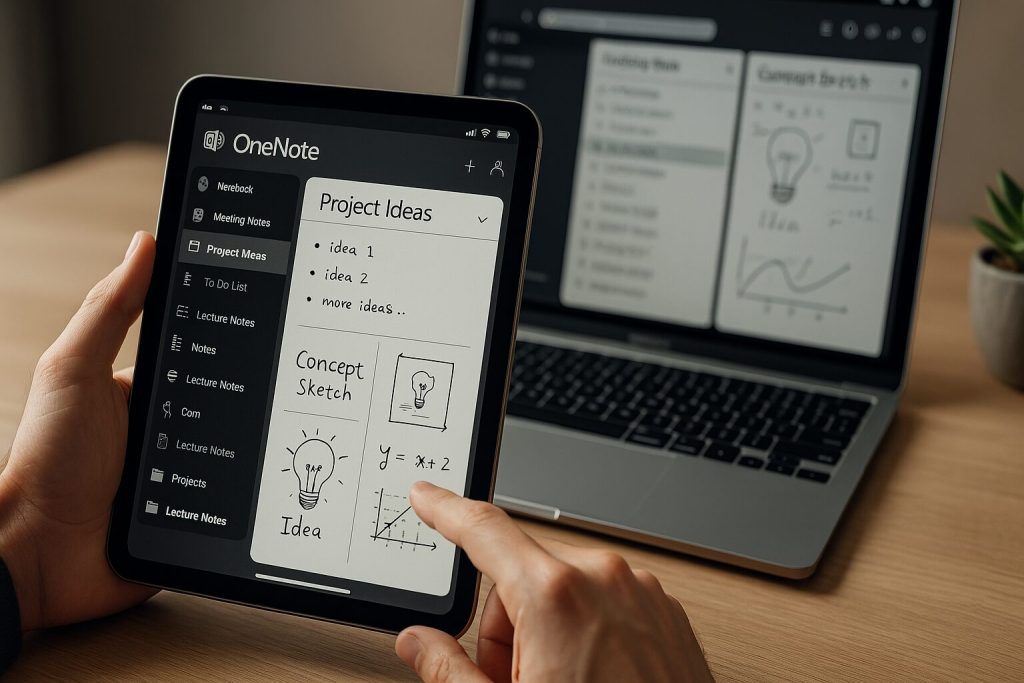
OneNoteで作成したノートをiPadで共有する方法は非常に簡単です。まず、OneNoteアプリをiPadにインストールして、Microsoftアカウントでサインインします。次に、共有したいノートブックを開き、右上の「共有」アイコンをタップします。ここから、ノートブックを共有するために、メールでリンクを送信したり、特定のユーザーを招待したりすることができます。また、リンクの設定を調整することで、閲覧者に編集権限を与えることも可能です。これにより、複数のユーザーが同じノートをリアルタイムで編集したり、内容を確認したりできます。
さらに、OneNoteのクラウド同期機能を活用すれば、iPadだけでなく、PCやスマートフォンからも同じノートにアクセスでき、どこからでも簡単に共有・編集ができます。クラウド同期を利用することで、iPadでノートを取った内容をすぐにPCで確認したり、スマートフォンで修正したりできるため、場所やデバイスを問わず、スムーズに作業が進みます。
ただし、OneNoteを使ってiPadでノートを共有する際には、Microsoftアカウントが必要です。また、共有されたノートブックにアクセスする相手もMicrosoftアカウントを持っている必要があるため、アカウントの設定が整っていないと、共有機能がうまく利用できないことがあります。
OneNoteのサービス終了と代わるアプリは?
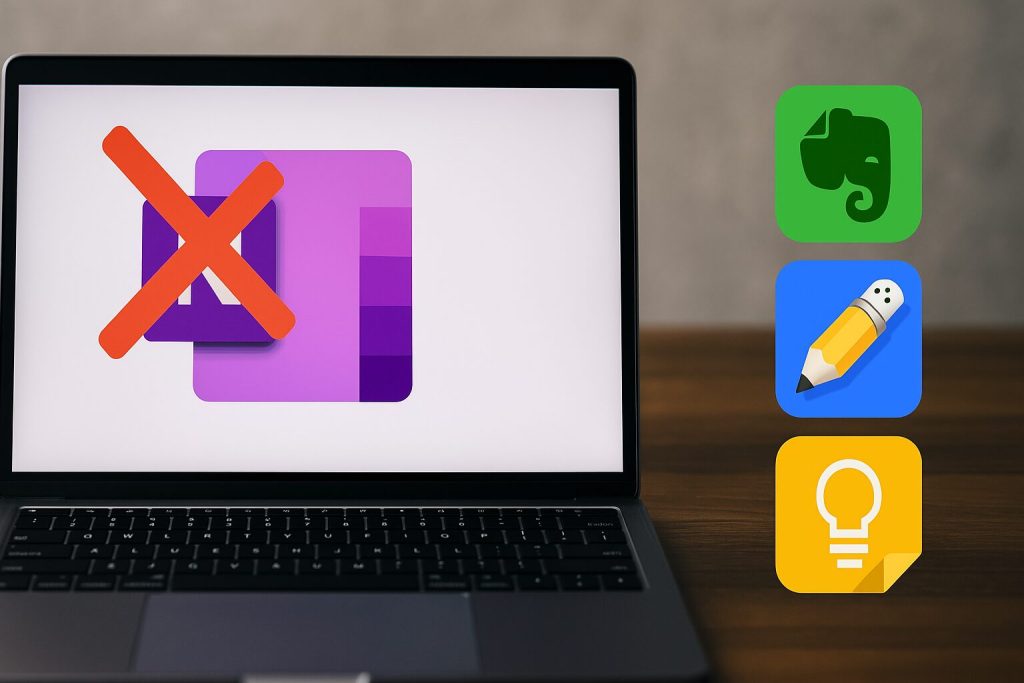
OneNoteは非常に便利なノートアプリですが、最近では「OneNote for Windows 10」のサポート終了が発表され、将来の利用に不安を感じるユーザーも増えてきました。2025年10月14日をもって「OneNote for Windows 10」のサポートが終了することが確定しており、これに伴って、Windows 10ユーザーは新たなアプリへの移行を余儀なくされます。このような状況に対して、Microsoftは「Microsoft OneNote for Windows」という別のバージョンを推奨しており、今後はこれを使用することが推奨されるようです。
もしOneNoteのサービス終了が心配な場合、代わりに検討できるアプリはいくつかあります。例えば、Evernoteは情報整理やタスク管理に優れ、特にメモやクリッピング機能に特化しています。タスクやプロジェクト管理の機能も充実しており、ビジネス用途にも適しています。また、Notabilityも非常に人気の高いノートアプリで、音声録音機能や手書きノート機能があり、特に会議や講義のメモに便利です。Notabilityでは、手書きメモをテキストに変換する機能もあり、効率的に情報を整理できます。
さらに、Google KeepやAppleの「メモ」アプリも代替として検討できます。これらはシンプルで直感的に使いやすく、特に軽いメモやタスク管理を行う際に便利です。しかし、これらのアプリはOneNoteほどの高機能性や、Office製品との統合がないため、使い方によっては物足りなく感じるかもしれません。
OneNoteのサービス終了に備えて、自分の使用目的に合った代替アプリを選ぶことが重要です。特に、情報整理やノートの共同編集が重要であれば、EvernoteやNotabilityを検討する価値があります。
連携機能と同期の違い
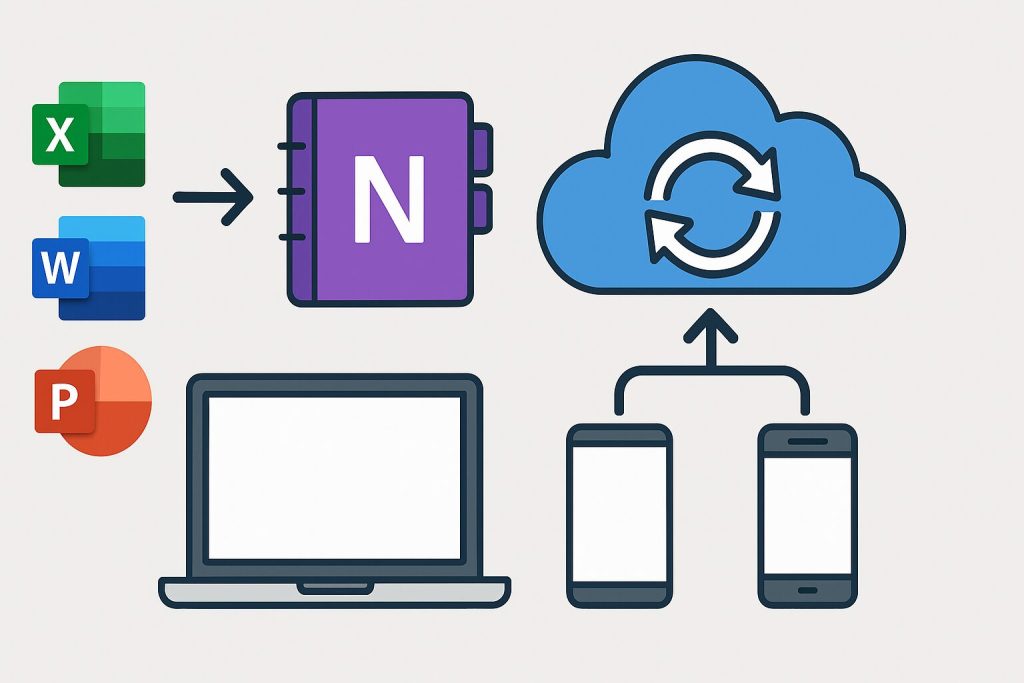
OneNoteとGoodNotesは、連携機能と同期の仕組みが異なるため、使い方によって大きな違いを感じることがあります。まず、OneNoteの最大の特徴は、Microsoft製品との連携機能の強力さです。OneNoteは、WordやExcel、PowerPointなどのOffice製品とシームレスに統合されており、これらのファイルをそのままノートに取り込んだり、編集したりすることができます。さらに、OneNoteはクラウド同期機能を活用しており、ユーザーがどのデバイスを使っていても、最新のノートにアクセスできる点が非常に便利です。例えば、PCで作業したノートをスマートフォンで確認したり、iPadで修正を加えたりすることが簡単にできます。
一方で、GoodNotesは主に手書きノートの作成に特化したアプリであり、同期の仕組みもシンプルです。GoodNotesは、iCloudやDropboxなどのクラウドサービスを使ってノートを同期することができます。これにより、異なるデバイス間でノートを共有し、リアルタイムで更新することが可能です。しかし、GoodNotesはOneNoteほどの多機能な連携機能はなく、他のアプリやソフトウェアとの統合に関しては制限があります。例えば、ExcelやWordのようなドキュメントをGoodNotesに取り込んで編集することはできません。
このように、OneNoteはOffice製品との高い連携性と、複数デバイス間でのスムーズな同期を強みとしていますが、GoodNotesは手書きノートに特化したシンプルで効率的な同期機能を提供しています。それぞれのニーズに応じて、連携機能と同期の違いを意識して選ぶことが大切です。
onenoteとgoodnotesを比較:特徴と使い勝手の総括
-
OneNoteはMicrosoftの多機能なノートアプリで、Office製品との高い互換性を持つ
-
GoodNotesはApple製品との相性が良く、特にiPadでの手書きメモが得意
-
OneNoteはクラウド同期により複数デバイスからリアルタイムでアクセスできる
-
GoodNotesは手書きノートに特化し、特にApple Pencilとの相性が抜群
-
OneNoteは無限キャンバスでアイデアを広げることができる
-
GoodNotesはページごとの作成スタイルで、実際の紙に近い感覚でノートを作成できる
-
OneNoteはノートブック、セクション、ページという階層でノートを整理する
-
GoodNotesは図形やイラストを多く使うノート作成に便利
-
OneNoteはMicrosoft製品との連携が強力で、WordやExcelのデータを簡単に取り込める
-
GoodNotesは手書き文字をテキスト化する機能があり、検索機能が便利
-
OneNoteはビジネスや学習での利用が多く、チームでの共同作業に向いている
-
GoodNotesは主にiOSやMacで利用可能で、AndroidやWindowsとの連携に制限がある
-
OneNoteは手書きメモ機能において、GoodNotesやNotabilityと比べて使いにくいことがある
-
GoodNotesは手書きメモや図形描画に特化しており、視覚的に情報を整理するのに優れている
-
OneNoteは情報整理や資料管理に強みがあり、タスク管理にも役立つ
関連記事
Googleドライブと OneDriveを徹底比較|どちらを選ぶべきか?
ウイルスバスター とノートン 比較で選ぶ最適なセキュリティ