※この記事には広告が含まれています(PR)
こんにちは。サイト運営者の「比較してみた!」です。
春からの新生活に向けて、大学で使うメインマシンを何にするか悩んでいる方も多いのではないでしょうか。
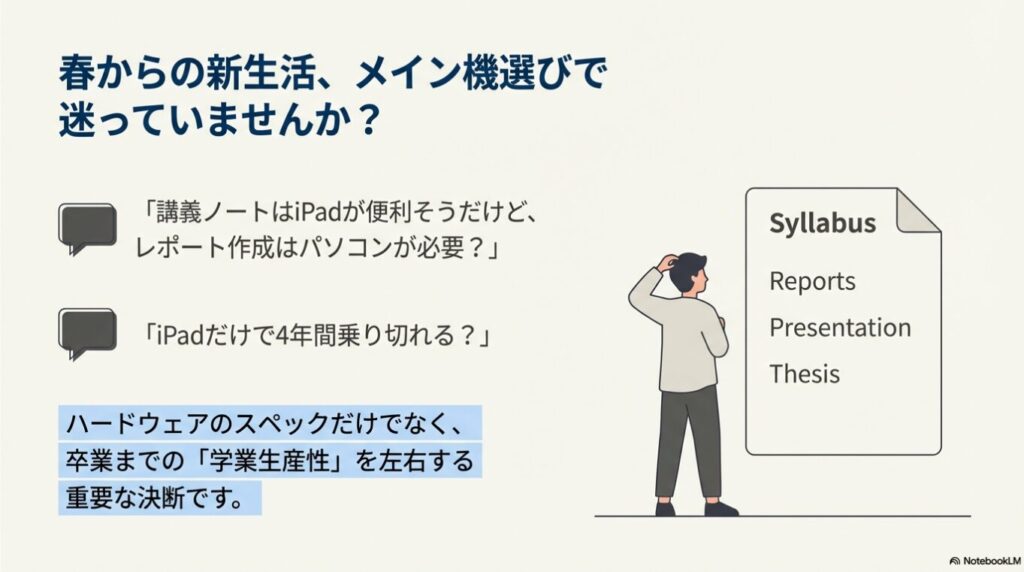
特に大学生はiPadとパソコンどっちを購入すべきか、自分にぴったりの選択肢を見つけるのは意外と難しいですよね。
講義のノート取りにはiPadが便利そうだけど、レポート作成や専門的なソフトを使うならやっぱりパソコンが必要になるのかな、と不安になる気持ちもよくわかります。
実を言うと、私もデバイス選びには並々ならぬ興味があって、日々どれが一番使い勝手が良いか色々と調べているんです。
この記事では、文系や理系といった学部ごとの違いや、最新モデルの比較、そして実際に使ってみて分かった落とし穴などを分かりやすく解説していきますね。
読み終わる頃には、あなたにとっての正解がはッキリと見えてくるはずですよ。
記事のポイント
- 1学問の領域ごとに適したデバイスの決定的な違いがわかります
- 2iPadとノートパソコンの重量や携帯性に関する誤解が解けます
- 3最新のSurfaceやMacBookを選ぶ際の注意点とコスト感覚が掴めます
- 44年間の大学生活で後悔しないための最適な購入プランが立てられます
\ 迷ったらこれ!文理別の鉄板モデル /
【文系・一般学生向け】MacBook Air
【理系・実習重視向け】Surface Pro
大学生はiPadとパソコンどっちを選ぶ基準
大学生活の4年間を支えるパートナー選びは、単なるハードウェアのスペックだけでなく、卒業までの「学業生産性」を左右する戦略的な意思決定です。
まずは、多くの学生が陥りがちな迷いポイントを整理し、客観的なデータに基づいた判断基準を見ていきましょう。
iPadだけで大学生活を送ると後悔する理由
「最近のiPadは性能も高いし、キーボードをつければパソコン代わりになるでしょ?」と考える新入生の方は非常に多いです。
確かに、動画を観たりSNSをしたりする分には十分すぎる性能ですが、学術的な「アウトプット」という面では決定的な壁が存在します。
私が最も懸念するのは、iPad版Microsoft Officeの機能欠損です。
アカデミックライティングにおける「引用」の壁
大学のレポートや卒業論文において、最も重要なのは「どの文献を参考にしたか」を正確に記すことです。
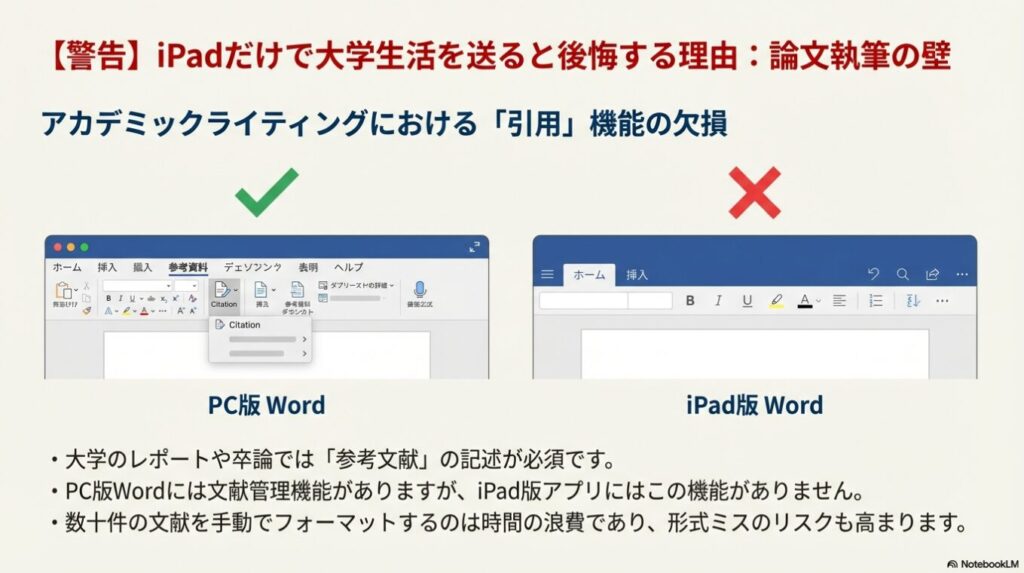
パソコン版のWordには「参考資料」タブがあり、文献管理ソフトと連携して自動で引用リストを作成する機能がありますが、iPad版アプリにはこの機能が備わっていません。
参考文献が数十件に及ぶ論文をiPadで書こうとすると、すべて手動でフォーマットを整える必要があり、膨大な時間を浪費するだけでなく、形式ミスによる減点のリスクも高まります。
マルチタスクとファイル管理の限界
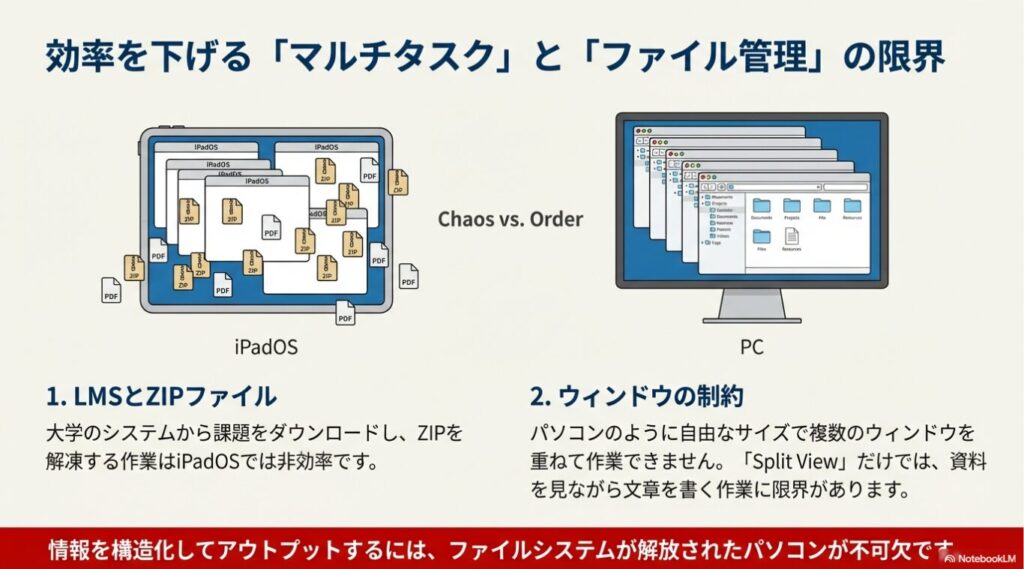
また、大学のLMS(学習管理システム)から課題をダウンロードし、ZIPファイルを解凍して、複数の資料を参照しながら文章を作成する……という一連の動作も、iPadOSでは依然として非効率です。
画面を分割する「Split View」などはありますが、パソコンのように自由なサイズで3つも4つもウィンドウを重ねて作業することはできません。
効率的に情報を構造化してアウトプットするには、やはりファイルシステムが解放されたパソコンが必要不可欠なのです。
注意点:「iPadだけで大丈夫」と豪語するインフルエンサーもいますが、彼らの多くは「クリエイティブ制作」や「情報発信」を主軸としており、大学が求める「学術論文の作法」に則った作業を想定していないケースがほとんどです。
学業を優先するなら、まずはパソコンという土台を固めるのが正解ですね。
文系学生のレポート執筆にM4搭載Macを推奨
法学部、経済学部、文学部などの文系学部において、学生の主な任務は「膨大な文献を読み、論理的な文章を構築すること」です。
このワークフローにおいて、最新のMacBook Air(M4チップ搭載モデル)は、現時点で最高のバランスを誇る選択肢だと言えるでしょう。
圧倒的なタイピング体験とバッテリー性能
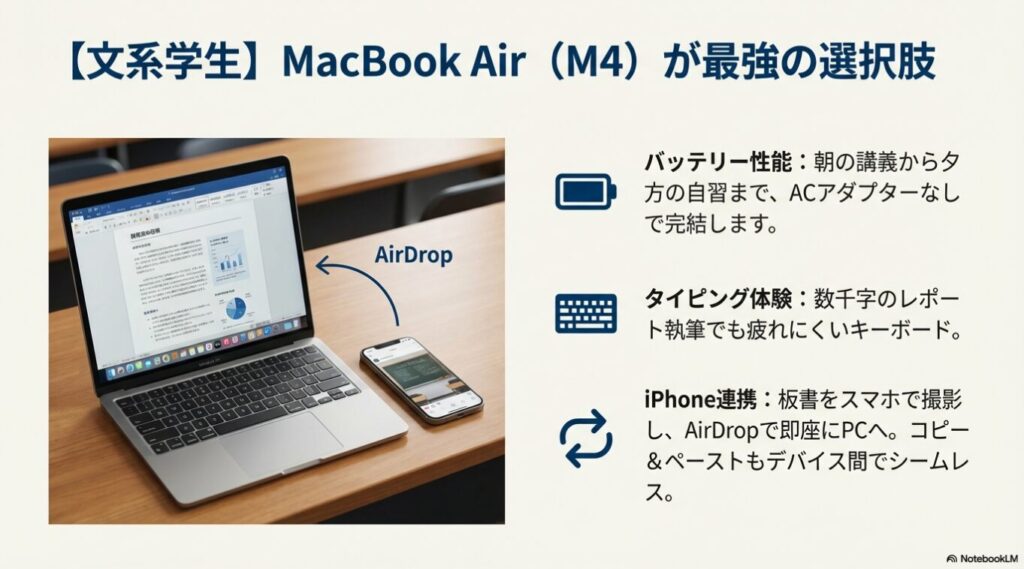
MacBook Airのキーボードは打鍵感が安定しており、数千字に及ぶ期末レポートの執筆でも疲れにくい設計です。
さらに、M4チップによる省電力性能は驚異的で、朝一番の講義から夕方の図書館での自習まで、ACアダプターを持ち歩かずに完結できることがほとんどです。
荷物を極限まで減らしたい文系学生にとって、この「電源からの解放」は大きな心理的メリットになります。
iPhoneユーザーなら逃せないエコシステムの恩恵
日本の大学生の多くがiPhoneを使用していますが、Macとの親和性は抜群です。例えば、講義中にホワイトボードをiPhoneで撮影し、その写真を「AirDrop」で即座にMac上のレポートに貼り付ける。
あるいは、iPhoneでコピーしたURLをMacでそのままペーストする。こうしたデバイス間のシームレスな連携は、作業の中断を最小限に抑え、思考を途切れさせない効果があります。
MacBook Airはリセールバリュー(売却価格)も高いため、4年後の買い替え時にも有利に働きますよ。
文系学部では、稀に特定の統計ソフト(SPSSなど)を使うことがありますが、最近のMacは主要な統計・解析ソフトにもしっかり対応しています。
ただし、一部の古いWindows専用ソフトを推奨するゼミもあるので、先輩や教授に事前にリサーチしておくとより安心かなと思います。
\ 文系学生の圧倒的支持No.1 /
理系学生にWindowsのSurfaceを勧める理由
理工学部、工学部、農学部といった理系分野へ進む皆さんには、伝統的なWindows OSを搭載したSurface、あるいはクラムシェル型のWindowsノートPCを強くおすすめします。
これは単なる好みの問題ではなく、実習や研究で扱う「ツール」の互換性に直結するからです。
専門ソフトとデバイスドライバの互換性
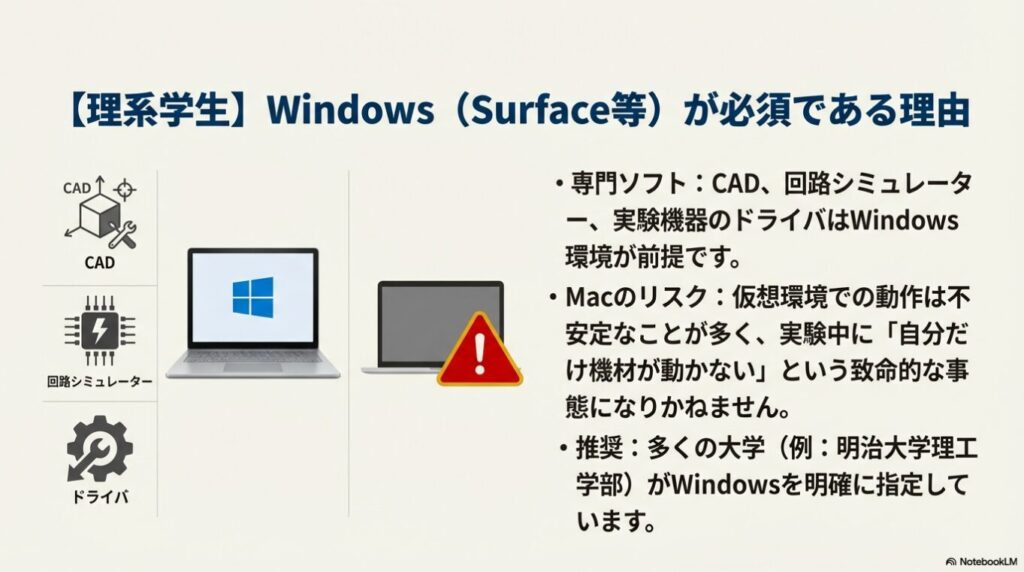
理系の現場では、CAD(設計ソフト)、回路シミュレーター、実験機器と接続するための特殊なデバイスドライバ、さらにはFORTRANなどの古い言語を用いたプログラミング環境など、Windows環境を大前提としたツールが数多く存在します。
Macでも仮想環境でWindowsを動かすことはできますが、周辺機器との接続トラブルが起きやすく、研究室で「自分だけ機材が動かない」という事態になりかねません。これは学業遂行上、致命的なリスクになり得ます。
Surface Proの「デジタルノート」としての優位性
Surface Proシリーズの最大の魅力は、パワフルなWindows PCでありながら、キーボードを外してペン入力ができる点にあります。
複雑な数式や化学構造式、物理の図解などは、キーボード入力よりも手書きの方が圧倒的に速いです。
講義資料(PDF)を画面に表示し、その上に直接ペンで補足を書き込んでいくスタイルは、理系学生にとって非常に効率的な学習法となります。
ただし、購入時にはCPUの種類(IntelかSnapdragonか)に注意が必要ですので、後半の比較セクションで詳しく解説しますね。
実際に、多くの国立大学や有名私立大学の理系学部では、推奨スペックとしてWindowsを指定しています。
例えば、明治大学理工学部のBYOD(個人所有デバイス)指針でも、OSやアーキテクチャに関する明確な推奨がなされており、これに準拠することが無難な選択と言えます。
(出典:明治大学理工学部「BYOD(ノートパソコンの必携化)について」)
\ 理系の実習・研究にはWindowsが必須 /
iPadとMacBookの重さを比較した意外な事実
「持ち運びが多いから、一番軽いiPadにしよう!」と決める前に、ぜひ知っておいてほしい「重量の真実」があります。
実は、iPadを「パソコン代わり」として使うために必要なアクセサリーを揃えると、ノートパソコンを持ち運ぶのと重さが変わらなくなるんです。
アクセサリーを含めた「総重量」の罠
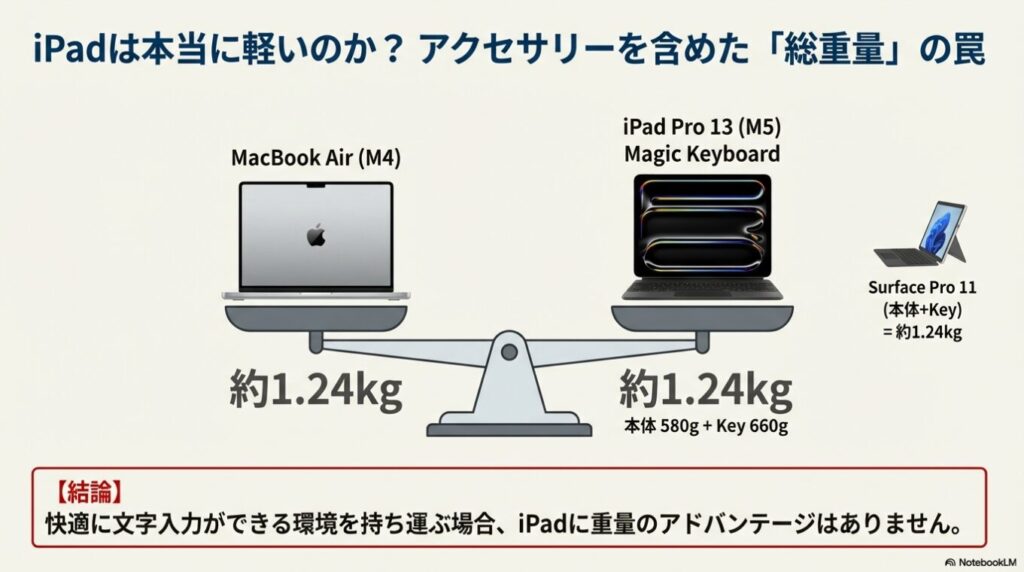
iPad Pro 13インチ単体は約580gと非常に軽量ですが、これに純正の「Magic Keyboard」を装着すると、合計重量は約1.24kgに跳ね上がります。
これは、なんと最新のMacBook Air 13インチ(約1.24kg)と全く同じ重さなんです。つまり、「軽さ」を目的にiPad Proをフルセットで買う合理的な理由は、数値上は存在しないことになります。
Surface Pro 11も同様に、専用キーボードを合わせると約1.2kg程度になり、どれを選んでも「持ち運びの負担」に劇的な差は生まれません。
なお、iPadとSurfaceの「総重量」や書き心地、Arm版Windowsの互換性まで含めて整理したい方は、参考として
iPadとSurface、ノート代わりに使うならどっち?重さ・書き心地・アプリの違いを徹底比較
も役立つはずです。
フットプリント(設置面積)の問題
さらに重要なのが、机の上で占有する面積(フットプリント)です。日本の大学の講義室にある机は、驚くほど奥行きが狭いことがよくあります。
MacBookのようなクラムシェル型は、ヒンジが自立するため狭いスペースでも安定しますが、Surfaceのように背面スタンドで支えるタイプや、iPadのMagic Keyboardのように重心が高いモデルは、奥行きが足りずに不安定になったり、最悪の場合は机から落ちそうになったりすることも。
実用的な「携帯性」とは、単なる重さだけでなく、こうした利用シーンでの安定性も含めて考えるべきかなと思います。
| モデル名 | 本体重量 | キーボード重量 | 総重量 | 安定性(膝上) |
|---|---|---|---|---|
| MacBook Air (M4) | 約1.24kg | 不要(一体型) | 約1.24kg | ◎ 非常に安定 |
| iPad Pro (M5) | 約0.58kg | 約0.66kg | 約1.24kg | △ 重心が不安定 |
| Surface Pro 11 | 約0.90kg | 約0.34kg | 約1.24kg | ○ スタンドが必要 |
2台持ちで学習効率を最大化するiPad活用術
もし予算に余裕があるなら、私は「パソコンをメイン、iPadをサブ」とする2台持ちを強くおすすめします。
これは贅沢品ではなく、現代の学生にとって最も効率的な「デジタル勉強法」を構築するための先行投資になるからです。
情報のインプットとアウトプットを分離する
iPadの真骨頂は「閲覧と手書きメモ」にあります。講義中はiPadでPDF資料を開き、Apple Pencilで要点を書き込む。
帰宅後やカフェでは、そのiPadをパソコンの隣に置き、資料を表示したままパソコンでレポートをまとめ上げる。
この「2画面体制」ができるようになると、ブラウザのタブを何度も切り替える手間がなくなり、集中力が格段に維持しやすくなります。
Macユーザーなら、iPadをワイヤレスで外部ディスプレイ化できる「Sidecar」機能を使えば、外出先でもデュアルモニター環境が手に入ります。

電子書籍化(自炊)でカバンを軽くする
大学の教科書は分厚くて重いものが多いですが、これらをスキャンしてiPadに入れてしまえば、カバンの中身はiPadとパソコンだけで済みます。
検索機能を使えば、膨大なページから必要な記述を一瞬で見つけ出すことも可能です。
まずはメインのパソコンを確保し、余裕が出てきたら「iPad(無印)」などの比較的安価なモデルをサブ機として追加するのが、最も賢い「大学生 iPad パソコン どっち」問題への回答かもしれませんね。
2台持ちの際は、データの同期が鍵になります。
iCloudやOneDrive、Google Driveなどのクラウドストレージをフル活用して、どのデバイスからでも最新の課題ファイルにアクセスできるように設定しておきましょう。これができるようになると、忘れ物の心配もなくなりますよ。
特に「OneDriveとGoogle Drive、結局どっちに寄せるべき?」で悩む場合は、
GoogleドライブとOneDriveを徹底比較|どちらを選ぶべきか?
の整理が役立つと思います。
大学生がiPadかパソコンどっちを買う比較表
さて、ここからはより具体的に「どの機種を、いくらで、どんな点に注意して買うべきか」を徹底比較していきます。
2026年度版の最新情報を踏まえた、実戦的なセレクションです。
SurfaceとMacBookの学割価格やコスパを検証
大学生の特権である「学割」ですが、AppleとMicrosoftではその形態が少し異なります。
Appleは年間を通じて「学生・教職員向け価格」を提供しており、春の新生活シーズンにはApple Gift Cardが還元される大規模なキャンペーンを行います。
一方、Microsoftは公式サイトでのキャッシュバックや、大学生協モデルとしての特別価格設定が主流です。
「本体価格」に騙されない計算を
一見すると、Surface ProやiPadの方が本体価格が安く見えることがありますが、ここで注意したいのが「必須アクセサリー」のコストです。
MacBook Airは18万円前後(学割)で、キーボードもトラックパッドも全て含まれています。
しかし、Surface Pro 11で最新のFlexキーボードとペンを揃えると、アクセサリーだけで6万円以上の追加出費となり、合計では27万円を超えてしまうこともあります。
iPad ProにMagic KeyboardとPencilを追加する場合も同様です。4年間の総支払額(TCO)で見ると、意外にもMacBook Airが最も「コスパが良い」という逆転現象が起きているのが現状です。

| モデル | 本体(学割) | 必須周辺機器 | 合計予算 |
|---|---|---|---|
| MacBook Air (M4) | 約180,000円 | なし | 約180,000円 |
| Surface Pro 11 | 約210,000円 | 約60,000円 | 約270,000円 |
| iPad Pro (M5) | 約200,000円 | 約80,000円 | 約280,000円 |
おすすめの最新MacBook Airが最適な理由
もし私が今の大学生だったら、迷わずMacBook AirのM4モデルを選びます。
その理由は、単に「流行っているから」ではなく、圧倒的な「安定感」にあります。Appleシリコン(Mシリーズチップ)の登場以来、Macのパフォーマンスと安定性は劇的に向上しました。
静音性とキーボードの信頼性
MacBook Airはファンレス設計(冷却ファンがない)のため、静かな図書館や講義室で作業していても、急に「ブォーン」という排気音が鳴り響くことがありません。
これは地味ですが、周囲を気にせず集中できる大きなポイントです。また、以前のモデルで不評だったキーボード構造も改善されており、現在は非常にタフで信頼性の高い作りになっています。
加えて、M4モデルからは標準のメモリ容量も底上げされており、4年間のOSアップデートや、将来的に重くなるアプリケーションにも十分耐えうる寿命を持っています。まさに「これ一択」と言える完成度ですね。
Surface Pro11の互換性とARM版の注意点
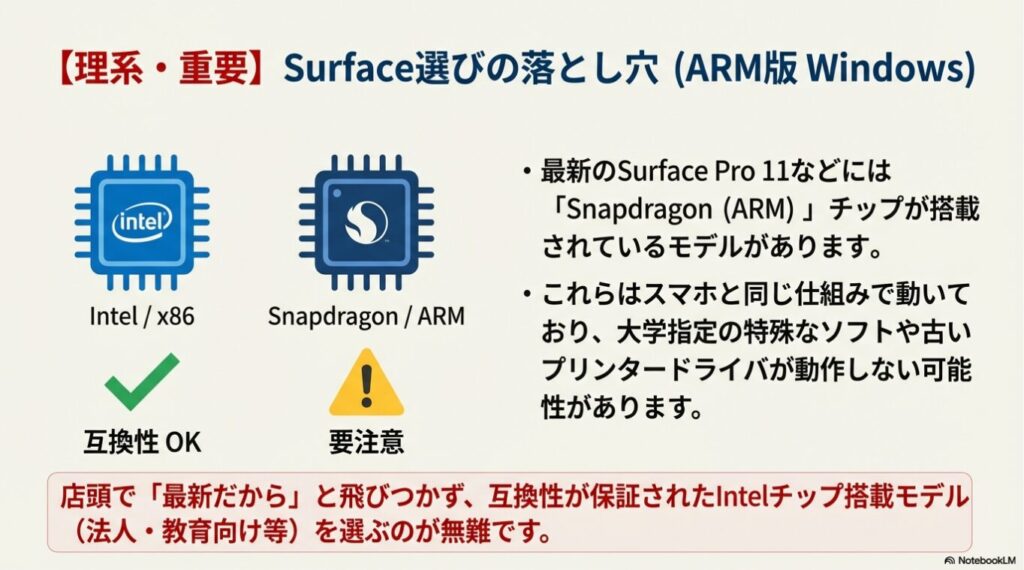
2024年後半から2025年にかけて、Windowsの世界では大きな変革がありました。Qualcomm製のチップ(Snapdragon X Elite/Plus)を搭載した「Copilot+ PC」と呼ばれるモデルがSurface Pro 11の主力となったのです。
しかし、これが大学生にとっての「地雷」になる可能性を秘めています。
「ARM版Windows」の落とし穴
これまでのWindowsはIntelやAMDのチップ(x86)で動いていましたが、Snapdragonはスマホと同じ「ARM」という仕組みで動いています。
エミュレーション機能で従来のソフトも動きますが、大学で配られる特殊なソフトや、古いプリンターのドライバなどは、このARM版Windowsでは動作しないケースが報告されています。
特に理系の学生さんが、「最新のSurfaceだから」と安易に飛びつくと、授業で必要な解析ソフトがインストールできず、後悔することになりかねません。
購入前に、自分の学部で「ARM版Windowsでも大丈夫か」を必ず確認するか、あるいは安全策として法人・教育機関向けのIntel搭載モデルを探すのが誠実なアドバイスかなと思います。
重要:家電量販店の店頭で「最新のSurface」として並んでいるものの多くがSnapdragon搭載モデルです。
店員さんに「これはx64アプリの互換性は大丈夫ですか?」と一言確認することをおすすめします。
デザイン学部にはM5搭載iPad Proが必要
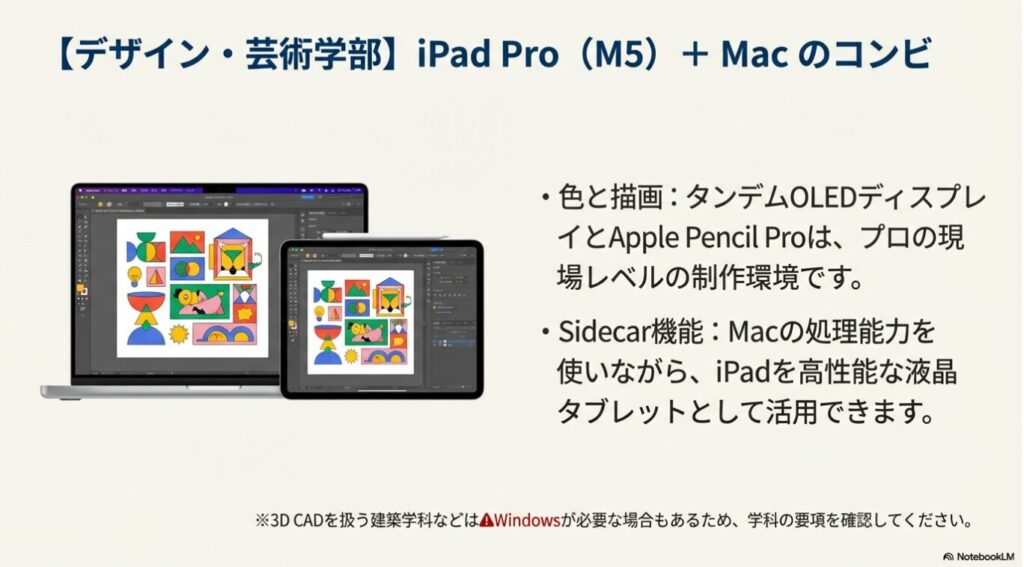
クリエイティブ系の学部に進むなら、話はガラリと変わります。最新のiPad Pro(M5チップ搭載モデル)は、もはや「板」ではなく、プロ向けのワークステーションです。
特に2025年モデルに搭載されたタンデムOLEDディスプレイは、圧倒的な色の再現性を持ち、デザイン課題において正確な色味を確認するのに最適です。
「描く」という行為の究極形
イラストレーション、ロゴデザイン、写真編集。これらの作業において、Apple Pencil Proとの組み合わせは、どのノートパソコンのタッチパネルも及ばない次元の操作感を提供します。
また、Macとの連携機能「Sidecar」を使えば、MacBook Proのハイスペックな処理能力を使いながら、iPad Proを「高性能な液晶タブレット」として活用することも可能です。
建築学科などで高度な3D CADを回すにはWindows機が必要になることもありますが、2Dデザインや映像編集がメインなら、iPad ProとMacBook Proのコンビネーションは、プロの現場でも通用する最強の布陣となります。
\ デザイナーを目指す学生の必需品 /
予算を抑えるなら型落ちMacや中古PCの選択肢
最新モデルの価格を見て「無理だ……」と感じたとしても、悲観する必要はありません。デバイスの世界には「名機」と呼ばれる、時間が経っても色褪せないモデルが存在します。
その筆頭が、M1チップを搭載したMacBook Airです。
中古・整備済製品の賢い活用
M1 MacBook Airは2020年発売ですが、その基本性能は非常に高く、一般的な大学のレポート作成やWeb閲覧であれば今でも驚くほど快適に動作します。
中古市場やApple公式サイトの「認定整備済製品」を活用すれば、10万円を切る価格で手に入れることも可能です。
同様に、Windows機であれば、一世代前のIntel Core i5以上、メモリ16GBを搭載した中古の法人向けPC(ThinkPadなど)も、非常に安価で質実剛健な選択肢となります。
無理に20万円以上の最新機種をローンで買うより、浮いた10万円で資格試験の受験料や、興味のある分野の書籍代に充てる方が、長期的な自己投資としては有意義かもしれませんね。
中古PCを買う際は、バッテリーの消耗具合に注意してください。もし予算に少し余裕があるなら、バッテリーだけは新品に交換されている「リフレッシュ品」を選ぶのが、安心して4年間使い続けるためのコツですよ。
大学生がiPadかパソコンどっちを買うべきか結論
長い解説にお付き合いいただきありがとうございます。最終的な結論をまとめます。
大学生がiPadかパソコンどっちを一目散に手に入れるべきかという問いに対して、私の答えは変わりません。「まずは100%の作業ができるノートパソコンを確保すること」です。
iPadは素晴らしいデバイスですが、あくまで「特定の作業を快適にするための補助機」です。
大学生活で直面する「全ての課題」を、不安なく、かつスマートにこなすためには、パソコンという基盤がどうしても必要になります。
特にWordでの論文執筆や、LMSへの確実なアクセスは、あなたの成績(GPA)に直結します。
背伸びをしてiPad Proのフルセットを買う予算があるなら、まずは良質なMacBook AirやWindowsノートを買い、残った予算で数ヶ月後に「やっぱり手書きが必要だ」と感じてからiPadを追加検討するのが、最もリスクが少なく、賢明な立ち回りだと言えるでしょう。
後悔しないためのチェックリスト
- まずは自分の学部の「推奨PCスペック」を大学サイトで確認する
- 理系・工学部なら、迷わずWindows搭載機を選ぶ
- 文系なら、iPhoneとの親和性が高いMacBook Airを第一候補にする
- iPadは「パソコンを買った後の追加装備」として位置づける
最終的な判断は、ご自身の予算や学部の特性を考慮した上で決定してくださいね。正確な最新情報は、各大学の事務局や生協の公式サイトを必ず確認するようにしてください。
あなたのこれからのキャンパスライフが、最高の相棒と共に輝かしいものになることを心から願っています!
\ 4年間後悔しない!あなたへの最終回答 /
【文系・一般学生ならこれ】

MacBook Air M4の詳細を見る
【理系・実習重視ならこれ】

Surface Pro 11の詳細を見る
【ノート取り・サブ機ならこれ】

iPad Air M3の詳細を見る