※この記事には広告が含まれています(PR)
こんにちは。比較してみた!運営者の「比較してみた」です。
大学への入学を控えていたり、いざ講義が始まってみたりすると、ノートパソコン本体だけでなく、大学生のパソコンや周辺機器として何を揃えるべきか悩んでしまいますよね。
生協でおすすめされたセットを買うべきなのか、それともAmazonなどで自分で安い便利なガジェットを探すべきなのか、迷うのは当然のことかなと思います。
最近の大学生活は、レポート作成やオンライン授業、さらにはプログラミングや動画編集など、デバイスを酷使する場面が本当に多いです。
持ち運びのしやすさや、カフェや図書館での作業効率を考えると、実はパソコン本体の性能以上に、大学生のパソコンの周辺機器選びが4年間の快適さを左右すると言っても過言ではありません。
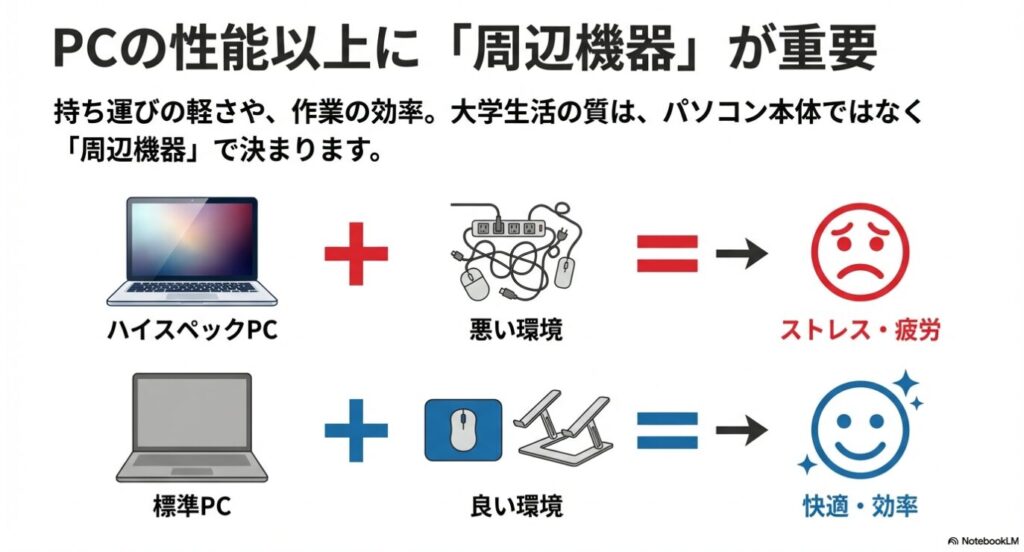
この記事では、私が実際に調べたり試したりした経験をもとに、皆さんの大学生活を劇的に楽にするアイテムを紹介していきます。
これを読めば、無駄な出費を抑えつつ、自分にぴったりの最強の作業環境が見つかるはずですよ。
迷ったらこれ!大学生の必須3アイテム
記事のポイント
- 1学部の特性に合わせた失敗しない周辺機器の選び方がわかります
- 2MacBookやSurfaceの弱点を補う必須アイテムが明確になります
- 3荷物を軽くしつつ作業効率を最大化するガジェット構成が理解できます
- 4姿勢改善や健康維持に役立つ長期的な投資のコツを把握できます
大学生がパソコンの周辺機器を選ぶ際の基本と最新トレンド
大学生活を共にするデバイス選びは、単に「人気だから」という理由だけで選ぶと、後で「重くて持ち運ぶのが苦痛…」「ポートが足りなくてプロジェクターに繋げない!」といった後悔に繋がりがちです。
まずは、自分の状況に合った周辺機器の選び方の基本を押さえておきましょう。
文系理系で異なるおすすめの選び方と必要なスペック
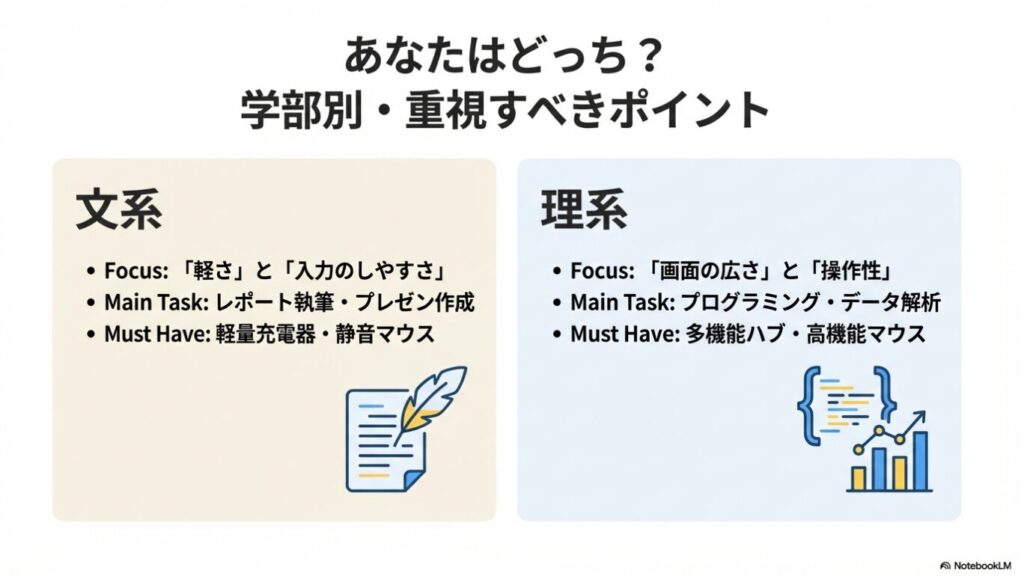
文系と理系では、パソコンの使い方が根本的に異なります。
文系学部の場合は、主にWordでのレポート作成やPowerPointでのプレゼン資料作りがメインになるため、「入力のしやすさ」と「持ち運びの軽さ」を最優先するのがおすすめの選び方です。
一方で、理系やクリエイティブ系の学生は、プログラミング、CAD、統計ソフト、動画編集など、パソコンに負荷がかかる作業が増えます。
この場合、本体スペックだけでなく、排熱を助けるスタンドや、複雑な操作を効率化する多機能マウスなどの周辺機器が必要なスペックを補完してくれる重要な存在になります。
文系学生が重視すべきポイント
文系学生の多くは、講義中のメモ取りや期末レポートの執筆が主な用途になります。そのため、キーボードの打鍵感や、マウスの静音性が作業効率に直結します。
また、空き時間にカフェで作業することも多いため、周辺機器を含めた総重量をいかに抑えるかが鍵ですね。
理系・情報系学生が重視すべきポイント
理系学生は、実験データの解析やプログラミングなど、画面を広く使う作業が多い傾向にあります。
そのため、自宅では外部モニターを導入したり、マウスもボタン数が多い多機能なものを選んだりすることで、作業時間を大幅に短縮できます。
また、WindowsOSのみで動作する専用ソフトを扱う機会もあるため、MacBookを選ぶ際は仮想環境の構築や、それに対応する外部ストレージの速度も重要になってきます。
実際に、多くの大学がBYOD(Bring Your Own Device)を推進しており、学部ごとに推奨スペックを提示しています。
学部別・周辺機器の優先順位目安
- 文系学部:1.軽量充電器、2.静音マウス、3.ノートPCスタンド
- 理系学部:1.多機能ハブ、2.高精度マウス、3.外部SSD
- 芸術学部:1.液晶ペンタブレット、2.広色域モニター、3.高速ハブ
(出典:文部科学省『教育のDX推進について』)※教育現場でのデバイス活用基準の参考として
[関連記事]
パソコン本体の選び方に迷っている方は、大学生向けおすすめノートパソコンの比較記事もあわせてチェックしてみてください。
講義の持ち運びで後悔しない軽量な便利グッズ
毎日パソコンをカバンに入れて登校するのは、想像以上に体力を削られます。ここで重要になるのが、周辺機器の「軽量化」です。
特にACアダプターは、メーカー純正の大きくて重いものではなく、GaN(窒化ガリウム)を採用した小型急速充電器に買い替えるだけで、荷物の重さが劇的に変わります。
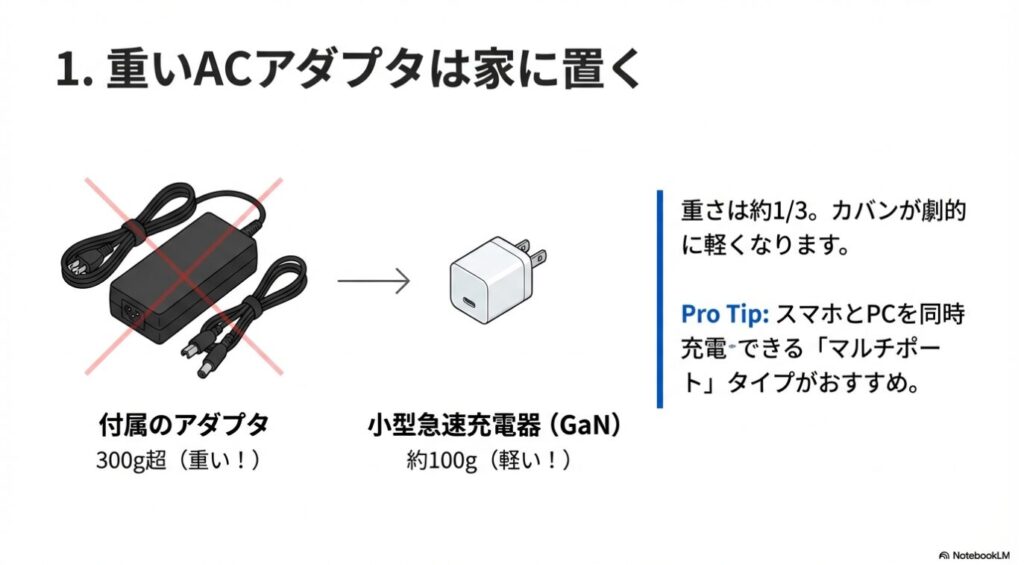
純正アダプターが300g以上あるのに対し、GaN充電器なら100g程度に収まることも珍しくありません。この200gの差が、毎日の通学では大きな違いになってくるんです。
荷物を減らす「マルチポート」の魔法
さらに、USB-Cポートが複数ある充電器を選べば、パソコンとスマートフォン、さらにはワイヤレスイヤホンまで同時に充電できるため、持ち歩くアダプターを1個に集約できます。
これにより、カバンの中がケーブルでスパゲッティ状態になるのを防げますね。
ガジェットポーチの選び方
また、カバンの中で周辺機器がバラバラにならないよう、薄型で丈夫なガジェットポーチにまとめるのも、忘れ物防止とスマートな移動に繋がる便利なコツです。
私は自立型のポーチを使っていますが、狭い講義室のデスクでも場所を取らずに中身を取り出せるので重宝しています。防水素材のものを選んでおくと、急な雨や飲み物をこぼした際も安心ですよ。
安い予算でも失敗しないコスパ最強のアイテム選び
「周辺機器を全部揃えると予算が…」と心配な方も多いはず。
確かに純正品は安心ですが、最近はサードパーティ製の安いガジェットでも、非常に品質が高いものが増えています。
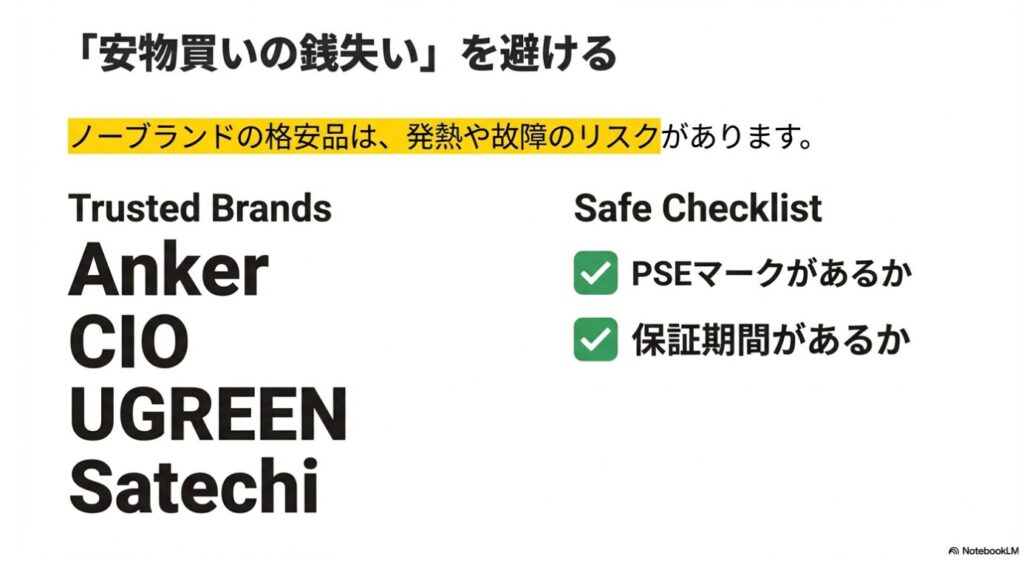
特に、マウスやUSBハブなどは、信頼できるメーカー(AnkerやUGREEN、エレコムなど)を選べば、純正の半額以下で同等以上の性能を手に入れられることも珍しくありません。
私自身、最初はすべて純正で揃えようとして見積もりに驚きましたが、賢くサードパーティ製を混ぜることで、予算を半分近くに抑えることができました。
「安物買いの銭失い」を避けるチェックリスト
ただし、注意点もあります。Amazonなどで見かける「聞いたこともないブランドの格安品」には注意が必要です。特に以下の点を確認しましょう。
- サクラチェッカーなどでレビューの信頼性を確認する
- 日本国内にサポート窓口があるメーカーか調べる
- 保証期間が最低でも1年以上あるかチェックする
おしゃれで可愛いデザインと実用性を両立するコツ
4年間使い続けるものだからこそ、見た目にもこだわりたいですよね。
最近は、パステルカラーのワイヤレスマウスや、北欧風デザインのPCケースなど、おしゃれで可愛いアイテムが充実しています。
デスク周りがお気に入りのデザインで統一されていると、面倒な課題へのモチベーションもぐっと上がるかなと思います。
実用性とデザインを両立させるには、まず「メインの色」を決めてから買い揃えていくのが失敗しないコツですよ。
カラーコーディネートの例
例えば、パソコンがシルバーなら、周辺機器をホワイトやライトグレーで統一すると清潔感が出ます。
スペースグレーやブラックのパソコンなら、あえて差し色としてミントグリーンやサクラピンクの周辺機器を混ぜると、自分らしさが出て愛着が湧きますね。
機能美という選択肢
また、Satechiのようにアルミニウム仕上げでMacBookと完璧に質感を合わせているブランドもあります。
これは「可愛い」というよりは「スタイリッシュ」な方向性ですが、統一感が出ることで、カフェでの作業中も「デキる学生」感を演出できるかもしれません。
自分の好きなスタイルを一つ決めておくと、新しいガジェットを買い足す際も迷わずに済みます。
プレゼントに喜ばれる人気ブランドのガジェット
もし入学祝いなどで周辺機器をプレゼントするなら、自分では少し買いにくい「ちょっと良いもの」が喜ばれます。
例えば、ロジクールの高機能マウス(MXシリーズなど)は1万円を超えますが、一度使うと戻れないほど快適です。
また、SatechiのスタイリッシュなUSBハブ、あるいは日本のメーカーであるCIOの超小型充電器などは、大学生の間でも非常に人気が高く、実用性も抜群です。
これらは「自分への投資」としても非常に満足度が高いアイテムですね。
ギフト選びの注意点
プレゼントを選ぶ際は、相手のパソコンの機種(MacかWindowsか)を必ず確認しましょう。
特にMacBookの場合はUSB-C端子しかないので、ハブやアダプターの種類が重要になります。
また、色は相手のパソコン本体の色に合わせるのが無難ですが、ポーチやマウスなどの小物であれば、相手の好きな色を優先しても喜ばれるはずです。
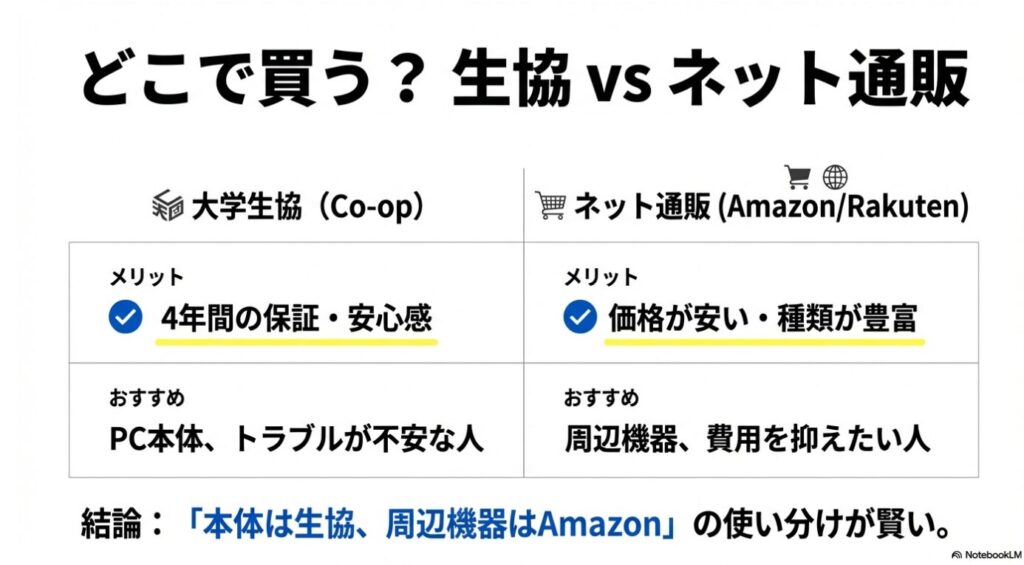
どこで買うのが正解か生協や通販のメリットを比較
大学生がパソコン周辺機器をどこで買うべきか、悩むポイントですよね。
大学の生協は、4年間の動産保証が付帯しているセットが多く、故障時の安心感は随一です。
特に「自分でトラブルを解決できる自信がない」という新入生には、学内に窓口がある生協モデルが一番の安全策と言えるでしょう。
一方で、Amazonや楽天などの通販サイトは、種類が豊富で最新の便利ガジェットを安く手に入れられるメリットがあります。
自分好みにカスタマイズしたい、少しでも費用を抑えたいという場合は通販が圧倒的に有利です。
| 購入先 | 保証・サポート | 価格帯 | 品揃え |
|---|---|---|---|
| 大学生協 | ◎(4年間、学内窓口) | △(定価に近い) | △(数種類のみ) |
| 家電量販店 | ○(独自のポイント等) | ○(普通) | ○(実物が見れる) |
| 通販(Amazon等) | △(メーカー保証のみ) | ◎(最安値が多い) | ◎(無限に近い) |
安心を買うなら生協、自分好みにカスタマイズして費用を抑えたいなら通販、という使い分けが賢い選択かもしれません。
私は「本体は生協、周辺機器はAmazon」というスタイルで揃えましたが、これが一番バランスが良いかなと感じています。
大学生がパソコンの周辺機器を揃えるための推奨ロードマップ
ここからは、具体的にどんなアイテムをどの順番で揃えていけばいいのか、具体的な製品カテゴリーに踏み込んで解説します。
皆さんのパソコンライフを一段上のステージへ引き上げるための参考にしてくださいね。
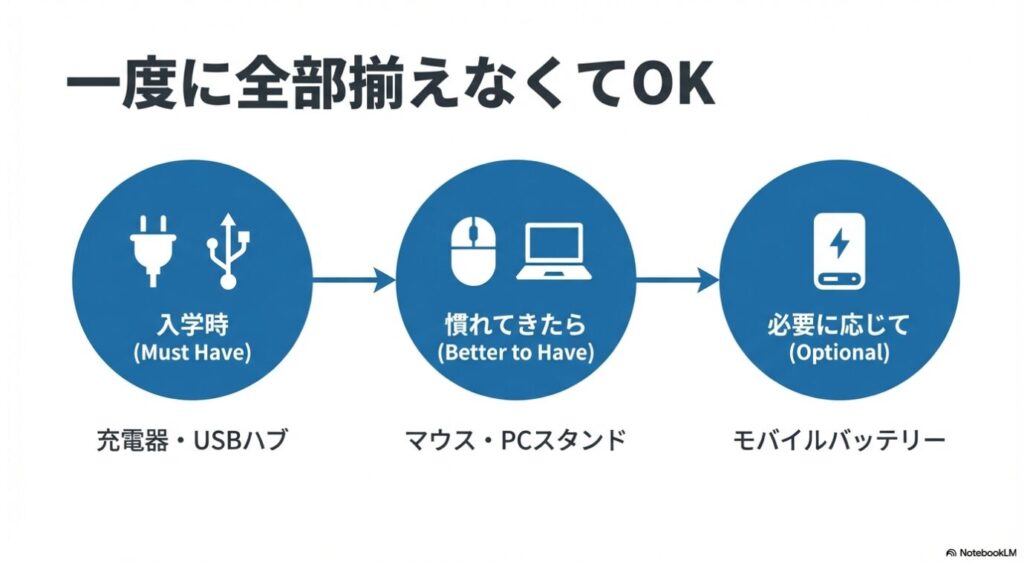
周辺機器は一度にすべて揃える必要はありません。まずは「これがないと困る」というものから順に導入していくのが、失敗しないコツかなと思います。
MacBookユーザーに必須のUSBハブと接続端子
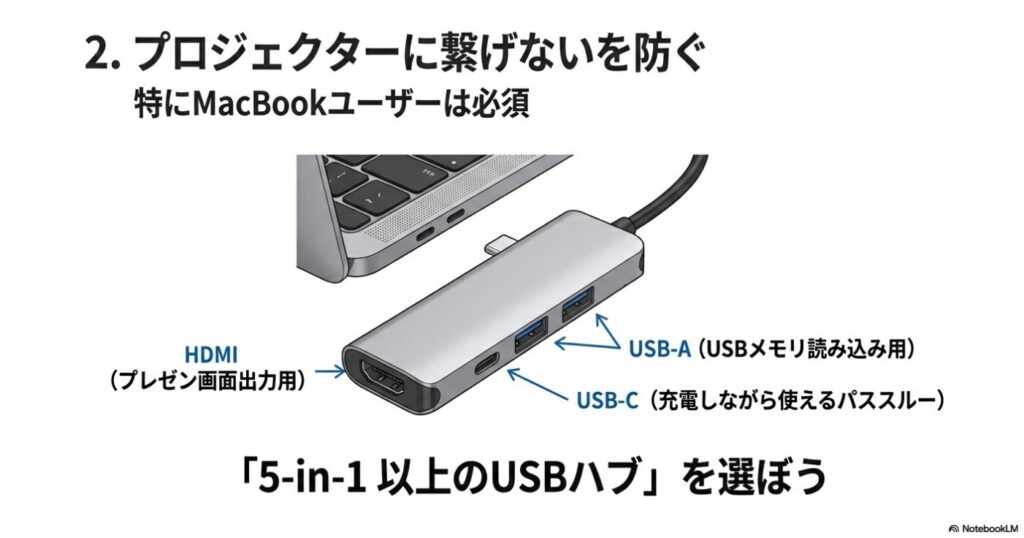
MacBook AirやProを選んだ学生にとって、最大の悩みは「ポートの少なさ」です。近年のモデルはUSB-Cポート(Thunderbolt)しか搭載されていないことが多く、講義でプロジェクターに資料を映すためのHDMI端子や、研究室でデータを共有するためのUSB-A端子が圧倒的に足りません。
そのため、5-in-1以上の多機能USBハブは入学と同時に必須と言えます。これがないと、友達のUSBメモリから資料をもらうことすらできない……なんて事態になりかねません。
ハブ選びでチェックすべきポートの種類
大学生が最低限持っておきたいポートは、以下の通りです。
- HDMI:講義のプレゼンやゼミの発表で必須。4K/60Hz対応だと動画視聴もスムーズです。
- USB-A(1〜2ポート):古いタイプのUSBメモリや、有線マウスを繋ぐのに使います。
- USB-C(パススルー充電対応):ハブを使いながらパソコン本体を充電できる機能です。
- SD/microSDスロット:一眼レフで写真を撮る人や、スマホのデータ移動を頻繁にする人に便利。
特にMacBook Airの場合は、充電用のMagSafeポートがありますが、周辺機器を複数繋ぐとポートがすぐに埋まってしまいます。
将来的に「あ、この端子がない!」と慌てないためにも、少し多機能なものを選んでおくのが無難かもしれませんね。
Surfaceで役立つタイプカバーやペンの活用術
MicrosoftのSurface Proシリーズを使っているなら、周辺機器の活用次第でパソコンが「最強のノート」に化けます。
Surfaceの最大の特徴は、タブレットとしてもPCとしても使える「2-in-1」のスタイルです。これを活かすには、専用のタイプカバー(キーボード)とSurfaceペンが欠かせません。
純正のタイプカバーは打鍵感が素晴らしく、画面を保護するカバーにもなるので非常に優秀ですが、セットで買うと予算が跳ね上がるのが悩みどころですよね。
サードパーティ製という選択肢
予算を抑えたい場合は、サードパーティ製のBluetoothキーボードという選択肢もあります。
ただし、Surface Pro特有の「カチッ」とマグネットで付く一体感を重視するなら、やはり純正や互換性のある専用タイプが使いやすいです。
また、タッチペンがあれば、配布されたPDF資料に直接メモを書き込めるため、重い紙の教科書を持ち歩く必要がなくなるかもしれません。
これは荷物を減らしたい大学生にとって、非常に大きなメリットですね。最近は安価でも感度の良いスタイラスペンが出回っているので、まずは手頃なものから試してみるのもありかなと思います。
長時間のレポート作成を支えるマウスやマウスパッド
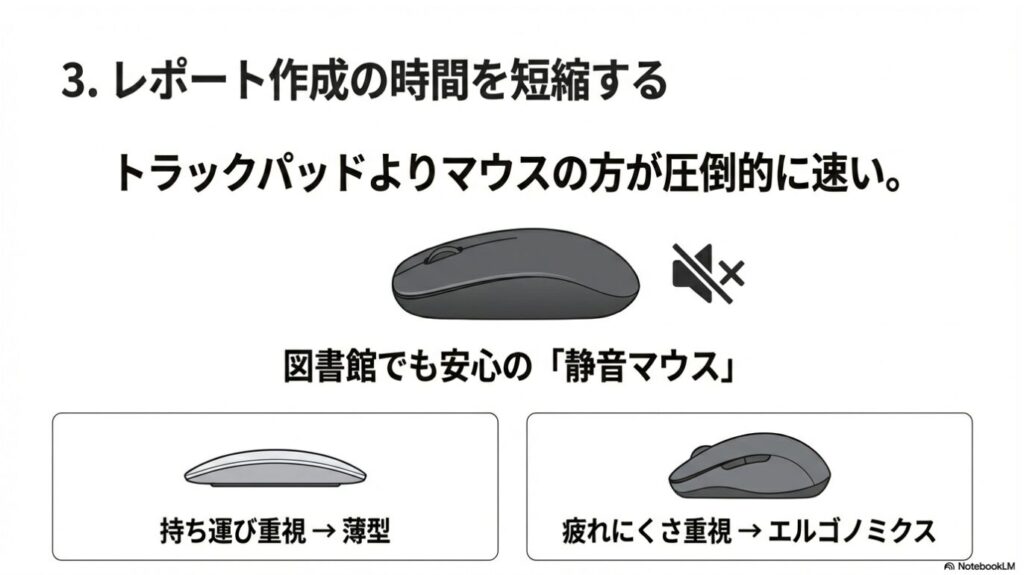
ノートパソコンのトラックパッドも進化していますが、数千文字のレポートや細かいExcel作業、あるいは理系のデータ解析をするときは、やはり独立したマウスがあった方が圧倒的に速いです。
「クリック音が静かな静音マウス」を選んでおけば、静かな図書館や講義中でも周囲を気にせず作業に没頭できます。カチカチという音が響くと、意外と周りの視線が気になって集中できないものですからね。
マウス選びの基準は「持ち運び」と「疲れにくさ」
大学生におすすめなのは、薄型でカバンのポケットにスッと入るタイプ、もしくは長時間握っても手が疲れにくい人間工学(エルゴノミクス)に基づいたデザインのものです。
また、最近は「ガラス面でも操作できる」高精度なセンサーを搭載したマウスも人気です。
カフェのガラステーブルの上でマウスが反応しなくてイライラ……というストレスから解放されます。
あわせて、薄型のマウスパッドを一枚持っておくと、デスクの状況に左右されず、どこでも快適な作業環境が作れますよ。
マウス一つで、レポート完成までの時間が30分は変わるかもしれません。
| マウスのタイプ | メリット | おすすめの利用シーン |
|---|---|---|
| 薄型・モバイル型 | とにかく軽くてかさばらない | カフェや講義室への持ち運び |
| 高機能・多ボタン型 | コピペなどの操作をボタンに割当可能 | レポート作成、動画編集、プログラミング |
| トラックボール型 | 本体を動かさないので狭い場所でもOK | 自宅の狭いデスク、手首を痛めたくない人 |
姿勢を改善して疲れを軽減するノートパソコンスタンド
「大学生の職業病」とも言えるのが、長時間のパソコン作業による肩こりや腰痛、そしてストレートネックです。
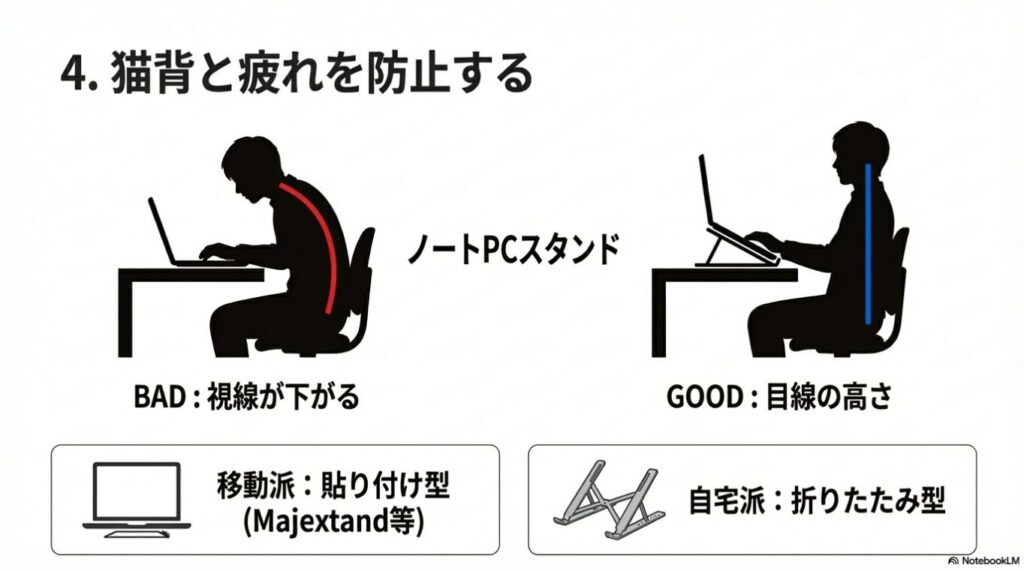
ノートパソコンはどうしても画面の位置が低くなるため、覗き込むような猫背になりがち。これを放置すると、4年間の大学生活で姿勢が悪くなってしまうだけでなく、集中力も落ちてしまいます。
そこで導入したいのが、ノートパソコンスタンドです。画面の高さを目線の位置に上げるだけで、驚くほど背筋が伸びて体が楽になります。
貼り付け型 vs 折りたたみ型
大学生に人気なのは、パソコンの裏に直接貼り付ける「Majextand」のような超薄型スタンドです。これなら持ち運びを忘れる心配がなく、使いたい時に一瞬で高さを出せます。
一方で、自宅メインなら、より高く画面を上げられる金属製の折りたたみスタンドが安定感があって良いですね。一度スタンドのある環境に慣れてしまうと、スタンドなしでの作業が物足りなく感じるほど、快適さに差が出ます。
これは健康への投資として、かなり優先順位を高くして良いガジェットだと思っています。
\現役学生の愛用者多数!肩こり・猫背対策に/
MOFT 超薄型ノートパソコンスタンド(粘着タイプ)
パソコンに貼るだけで持ち運びの邪魔になりません。
視線が上がってレポート作成が劇的に楽になります。
※リンク先は各ショップのMOFT公式ストア、または正規取扱店をご確認ください。
外出先での充電切れを防ぐ高出力のモバイルバッテリー
「大学のコンセントがある席が空いていない!」「次の講義まで時間があるのにPCの電池が10%……」というのは、大学生なら誰もが一度は経験するピンチです。
そんな時に頼りになるのが、ノートパソコンも充電できる高出力なモバイルバッテリーです。
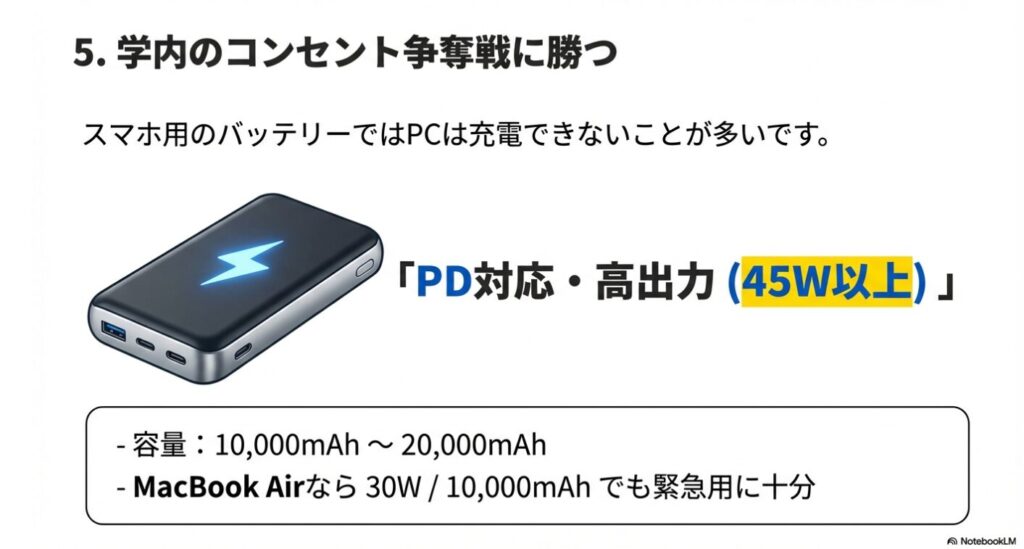
スマホ用の安価なバッテリーでは出力不足でパソコンが充電できないことが多いため、必ずPD(Power Delivery)対応で45W〜65W以上の出力ができるモデルを選びましょう。
容量と重さのバランスが重要
容量は20,000mAh程度あれば、最近のノートPCをほぼ1回フル充電できるので安心感が違います。
ただし、大容量になるほど重くなる(約350g〜500g程度)ため、自分のパソコンのバッテリー持ちと相談して選ぶのがコツです。
MacBook Airのように元々電池持ちが良い機種なら、もう少し軽くて容量の小さい10,000mAh(30W出力以上)のモデルでも、「延命用」として十分役立ちます。
断線しにくい丈夫なUSB-Cケーブルとセットで持ち歩くのが、現代の大学生の鉄則ですね。
\コンセントがない席でもこれがあれば安心/
Anker 537 Power Bank (PowerCore 24000, 65W)
MacBookもフルスピード充電可能。スマホとPCの同時充電もこれ1台で完結!
自分に最適な大学生のパソコンや周辺機器で学業を効率化
ここまで様々なアイテムを見てきましたが、大切なのは「自分にとって何が一番ストレスか」を解消することです。
タイピングが疲れるならキーボード、目が疲れるならスタンド、持ち運びが重いなら小型充電器といったように、自分の生活スタイルに合わせて一つずつ環境を整えてみてください。
自分に最適な大学生のパソコンや周辺機器を揃えることは、決して贅沢ではなく、4年間の学びの質を高めるための賢い投資です。道具が良くなれば、それだけで「今日も頑張ろう!」という気持ちになれますからね。
正確な仕様や互換性については、購入前に必ずメーカー公式サイトをご確認ください。
特にUSB-Cの規格やワット数は少し複雑なので、自分のパソコンがその機能に対応しているかチェックを忘れずに。
もしどれを選べばいいか迷ったら、信頼できる友人やお店のスタッフに相談してみるのも良いですね。
最終的な判断は自身の利用スタイルに合わせて慎重に行い、あなただけの最強の「デバイス・エコシステム」を作り上げてください!応援しています。

\後悔しない!大学生の必須アイテム3選/
※リンク先で最新のセール情報やクーポンもチェックしてください!