※この記事には広告が含まれています(PR)
Galaxy WatchでSuica / PASMOが「使えない」「反応しない」状態になると、通勤・通学も買い物も一気に不便になりますよね。
結論から申し上げますと、Galaxy WatchでSuica/PASMOが使えない原因はほぼ次のどれかです。
① 対応機種(FeliCa対応・日本購入)ではない、② Googleウォレットの更新不足、③ PASMO/定期券/移行ルールの見落とし、この3つで大半が説明できます。
本記事では、Galaxy Watchシリーズを中心に、症状別に「原因→対処」をチェックリスト化して解説します。
先に結論だけ知りたい方は、下の「最速チェック」だけでOKです。
最速チェック:Galaxy WatchでSuica/PASMOが使えない原因TOP5
- ① Galaxy Watch6以降の「日本で購入した端末」ではない(海外版は対象外)
- ② Watch本体のGoogleウォレットが古い(PASMOが選択肢に出ない原因No.1)
- ③ Googleアカウントを切替えた/複数アカウント運用でカードを見失っている
- ④ PASMOをスマホに入れたまま、ウォッチに追加しようとしている(PASMOは移行が必要)
- ⑤ 改札で反応しない(タッチ位置/デフォルト交通カード/読み取りの当て方)
「決済対応の全体像(Suica/iD/QUICPay/コード決済)を先に確認したい方はこちら → 決済まとめ」
記事のポイント
- 1Galaxy WatchでSuica/PASMOが使えない「原因」を最短で特定
- 2症状別(出てこない/追加できない/移行できない/反応しない)に対処を提示
- 3PASMOの定期券・移行ルールの落とし穴を整理
- 4「対応機種(Watch6以降)・日本購入」など前提条件も明確化
まず大前提:Galaxy WatchでSuica/PASMOが使える条件
ここを満たしていないと、何をやっても直りません
- FeliCa対応のWear OSスマートウォッチであること
- 日本で購入した端末であること(海外版は対象外)
- Suica/PASMOは日本国内専用(海外では利用不可)
対応機種(差分注記)
Googleの案内で「FeliCa対応のWear OS」として挙がっているSamsungの対象は、Galaxy Watch6 / 6 Classic / 7 / 8 / 8 Classic / Ultraです。
つまり、Galaxy Watch4/5系は(少なくとも公式案内の対象機種には含まれていません)。Suica/PASMO目的ならWatch6以降が前提になります。
| モデル | Suica/PASMO | 詰まりやすい点 | まず見る場所 |
|---|---|---|---|
| Galaxy Watch6 / 6 Classic | ◎(日本購入・Wallet更新が前提) | PASMOが選択肢に出ない(Wallet更新不足) | WatchのPlayストア → Googleウォレット更新 |
| Galaxy Watch7 | ◎(日本購入が前提) | アカウント切替でカードを見失う | Walletのアカウント確認 → 再追加 |
| Galaxy Watch8 / 8 Classic | ◎(日本購入が前提) | PASMO移行/定期券更新のルール見落とし | PASMO移行の手順確認 |
| Galaxy Watch Ultra | ◎(日本購入が前提) | 改札で反応しない(タッチ位置のクセ) | 12時方向をリーダーに近づけてタッチ |
症状別:Galaxy WatchでSuica/PASMOが使えない原因と対処法
症状1:GoogleウォレットにSuica/PASMO(交通系IC)が「出てこない」
「追加しようとしても選択肢に出ない」場合、まずは対応条件とWallet更新を疑うのが最短です。
- ✅ Watch6以降の対象機種か?(Watch4/5は要注意)
- ✅ 日本で購入した端末か?(海外版は対象外)
- ✅ Watch本体のGoogleウォレットが最新か?
対処:まずWatch本体でGoogleウォレットを更新する
Galaxy Watch6以降で「PASMOが選択肢に表示されない」場合、Samsung公式はWatch本体のGoogleウォレット更新を案内しています。
更新手順(Watch本体)
- Watch 画面で Play ストア を開く
- アプリを管理 → Google ウォレット → 更新
※Samsungは「利用可能なアプリバージョン:25.22.775454103 以降」とも案内しています。
症状2:Suica/PASMOを「追加できない(エラーになる)」
追加途中で止まる場合は、だいたい接続/更新が原因です。
まずやること(優先順)
- スマホとWatchが「接続中」か確認(Bluetooth)
- WatchのGoogleウォレットを更新
- Galaxy Wearable(コンパニオン)を更新
- Watchとスマホを再起動してやり直す
症状3:PASMOが追加できない / 移行できない
ここが一番詰まりやすいポイントです。
すでにスマホにPASMOがある場合、ウォッチで使うには移行(移し替え)が必要になります。
「スマホとウォッチの両方で同じPASMOを同期して使う」はできません。
対処:スマホにあるPASMOをウォッチへ「移行」する
移行手順はモバイルPASMO公式が一番わかりやすいので、公式手順に沿って進めてください。
- ウォッチ側のGoogleウォレットで「+」
- スマホ側で「スマートウォッチに追加」
- 既存PASMOがある場合は「スマートフォンからカードを移行する」を選ぶ
👉 公式手順:Google Pixel Watch 等でのご利用(モバイルPASMO)
症状4:Suicaが取り出せない(特に定期券絡み)
超重要:Suicaの定期券はスマートウォッチでサポートされない
Googleの案内では、有効/期限切れを問わず「Suica定期券はウォッチ非対応」のため、ウォッチでSuicaを使いたい場合はウォッチ上で新規のSuicaカードを作成する必要があります。
「スマホのSuica(特に定期券付き)をそのままウォッチに持っていけるはず」と思っている方が多いのですが、ここで詰まります。
一方で、PASMOはウォッチで定期券が使えるという案内があり、Suicaと挙動が違う点が要注意です。
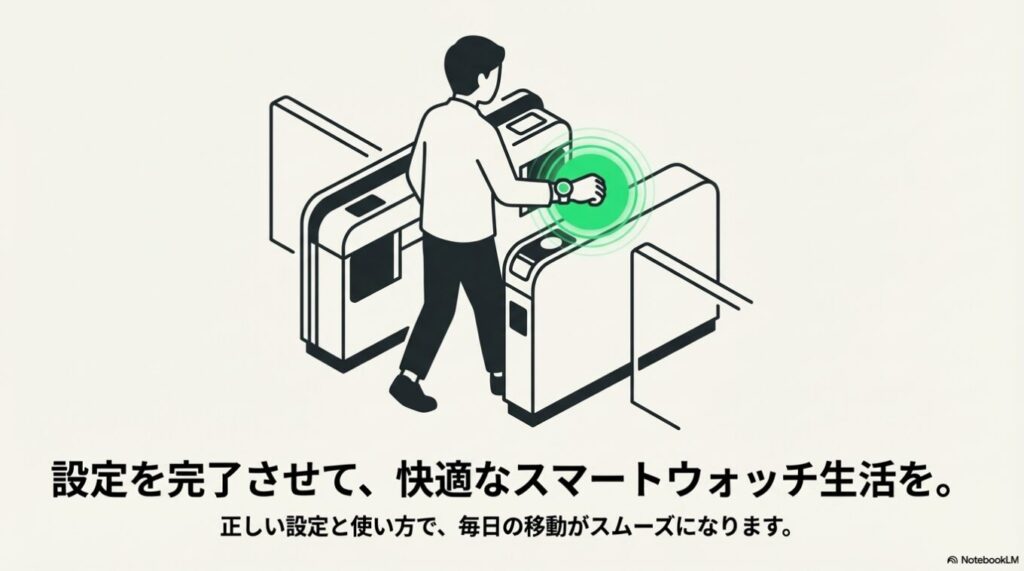
症状5:改札・レジで「反応しない / 使えない」
まず確認するのは、端末側がSuica/PASMO対応の読み取り機かどうかです。問題がなさそうなら、次はタッチの当て方が原因になりがちです。
Galaxy Watchのタッチ位置(これが効く)
- Googleの案内では、Galaxy Watchは「12時方向」を読み取り機に近づけてタッチすると明記されています。
- 支払い時はロック解除やアプリ起動は不要(基本はそのままタッチでOK)
それでも反応しない時のチェック
- デフォルト交通カードが別になっていないか(SuicaとPASMOを両方入れている場合)
- ウォッチのGoogleウォレットで、Suica/PASMOが有効(アクティブ)になっているか
- 一度Walletを開いてカード画面まで表示 → 再タッチ(保険)
症状6:チャージできない
原因の代表例
一定時間内の上限に達しているなどの理由で、チャージできないことがあります。
その場合は時間をおいて再試行するか、店舗で現金チャージを試します。
症状7:スマホ側に「ウォッチのSuica/PASMOが表示されない」
Galaxy Watchの場合、基本はGalaxy Wearable(コンパニオン)から確認・調整するのが分かりやすいです。
症状8:突然使えなくなった(アカウント切替/カードが消えた)
その場合は、登録したアカウントに戻して「追加」し直すことで復帰できます。
それでも直らない場合の「最終手段」
最終手段(上から順に)
- ウォッチのGoogleウォレットからSuica/PASMOをスマートウォッチから削除 → 再追加
- Watchとスマホを再起動して、追加/移行をやり直す
- 端末条件(Watch6以降・日本購入)を再確認(海外版なら仕様)
- 最後は初期化(工場出荷状態)→ 再ペアリング(※手間が大きいので本当に最後)
どうしても直らない場合:Suica/PASMO目的なら「日本向け流通(日本で購入)」の端末かどうかを先に確認すると早いです。
「迷ったら最新世代のWatch8が一番わかりやすいです(価格を見る)」
「Watch8の在庫が微妙/価格が合わない場合の“代替候補”がWatch7です(価格を見る)」
よくある質問(FAQ)
Galaxy WatchでSuica/PASMOが使えるのはどのモデルですか?
Googleの案内では、FeliCa対応のWear OSとしてGalaxy Watch6 / 6 Classic / 7 / 8 / 8 Classic / Ultraが挙げられています。
また、これらは日本で購入した端末である必要があります。
PASMOが選択肢に出ません。どうすればいい?
Samsung公式は、Watch本体のGoogleウォレットを更新するよう案内しています(特定バージョン以降)。
Playストア → アプリ管理 → Googleウォレット → 更新 を試してください。
PASMOはスマホとウォッチの両方で使えますか?
同一Googleアカウントで、スマホとウォッチの両方にPASMOを入れて“同期して”使うことはできません。
スマホにあるPASMOをウォッチで使うなら移行(移し替え)が必要です。
Suica定期券はGalaxy Watchで使えますか?
Googleの案内では、Suica定期券はスマートウォッチでサポートされないため、ウォッチでは新規Suica作成が必要になります。
(PASMO定期券はウォッチで利用・更新が可能という案内があるため、混同注意です)
改札で反応しない時のコツは?
Googleの案内では、Galaxy Watchは12時方向を読み取り機に近づけてタッチすると明記されています。
まずはタッチ位置を変えて試してください。
関連記事(内部リンク用)
- スマートウォッチ決済対応まとめ(Suica/PASMO/iD/QUICPay/コード決済) →スマートウォッチ決済対応まとめ|Suica・PASMO・iD・QUICPay・コード決済【2026年版】
- Pixel WatchでSuica/PASMOが使えない原因と対処 →Pixel WatchでSuica/PASMOが使えない原因と対処法|追加できない・表示されない・移行できない(2026年版)
- Apple Watch vs HUAWEI Watch 比較(総合) → Apple Watch vs HUAWEI Watch 比較|アップルウォッチとファーウェイはどっち?互換性・Suica・LINE返信・電池