GoogleドライブとOneDriveは、どちらも人気のあるクラウドストレージサービスであり、個人ユーザーからビジネスユーザーまで幅広く利用されています。しかし、それぞれには異なる特徴があり、使用する目的や環境に応じて選ぶべきサービスが変わります。本記事では、GoogleドライブとOneDriveの基本的な特徴、セキュリティ対策、同期機能、共有機能などの違いを徹底比較します。また、両者の使い分けや併用のメリット・デメリットについても触れ、どちらが自分にとって最適なサービスかを選ぶためのポイントを詳しく解説します。さらに、データ移行の方法や料金体系についても比較し、それぞれのサービスの欠点についても触れながら、より具体的な情報を提供します。GoogleドライブとOneDriveをどちらにするべきか迷っている方は、この記事を参考にして、最適なクラウドストレージサービスを選んでください。
記事のポイント
- 1GoogleドライブとOneDriveの基本的な特徴と違い
- 2それぞれのセキュリティ対策とサポート体制の違い
- 3両者の同期機能や共有機能の違い
- 4どちらを選ぶべきかの選び方と使い分けのポイント
GoogleドライブとOneDriveを徹底比較:特徴と違いを解説
・それぞれのセキュリティ対策とサポートの違い
・GoogleドライブとOneDriveの同期機能の違い
・使い分けと併用のメリットとデメリット
・どちらが便利?GoogleドライブとOneDriveの共有機能
GoogleドライブとOneDriveの基本的な特徴とは?
GoogleドライブとOneDriveは、どちらもクラウドストレージサービスとして多くの人々に利用されていますが、それぞれに異なる特徴があります。Googleドライブは、Googleの提供するオンラインストレージサービスで、特にGoogleアカウントを利用している人にとって便利です。
Googleドライブは、無料で15GBのストレージが提供され、Googleの各種サービス(Gmail、Googleフォト、Googleドキュメントなど)と連携しているため、ファイル管理が非常にスムーズです。特に、Googleドキュメントやスプレッドシートなどのオンライン作成ツールと連動することで、ファイルの共同編集やリアルタイムでの更新が可能になります。
一方、OneDriveはMicrosoftが提供するクラウドストレージサービスで、特にWindows OSと統合されている点が大きな特徴です。Windowsユーザーには、OneDriveを使うことでPCとクラウド間でシームレスにファイルを同期することができるため、非常に便利です。
OneDriveは、Microsoft Officeアプリケーション(Word、Excel、PowerPointなど)との連携が優れており、Office文書の保存や編集がオンラインで簡単に行えます。また、OneDriveは、個人利用向けの無料プランに加え、ビジネス向けのサービス(OneDrive for Business)も提供しており、より大容量のストレージを提供しています。
両者ともに、ファイルのアップロードや共有が簡単にできるため、個人でもビジネスでも活用されていますが、Googleドライブは特にGoogleのエコシステムを活用しているユーザーにとって有益であり、OneDriveはMicrosoftのオフィスツールを多く使うユーザーに最適と言えるでしょう。
それぞれのセキュリティ対策とサポートの違い

GoogleドライブとOneDriveのセキュリティ対策にはそれぞれ異なる特徴があります。Googleドライブは、ユーザーのデータを保護するために、データの暗号化を実施しています。Googleは、データを保存する際に転送中および保存時に暗号化を行っており、これによりデータが外部から不正にアクセスされるリスクを軽減しています。
また、Googleドライブでは、二段階認証を設定することで、ログイン時に追加のセキュリティ手段を施すことができ、より高い安全性を確保できます。さらに、Googleはスパムやフィッシング攻撃を防ぐためにAI技術を活用したセキュリティ機能を提供しており、悪質なリンクやファイルを検出し、ユーザーに警告を送ることができます。
一方で、OneDriveもセキュリティには力を入れており、特に「ゼロトラスト」ポリシーに基づいたアクセス制御を行っています。このポリシーでは、ユーザーのアクセス要求を信頼しないことを前提に、アクセスが必要な場合にのみ最小限の権限を与えるという仕組みを採用しています。これにより、不正アクセスがあった場合でも被害を最小限に抑えることができます。
また、OneDriveはファイルの暗号化を実施しており、保存されているデータや転送中のデータは暗号化され、外部からの不正アクセスや盗聴を防ぎます。さらに、MicrosoftはOffice 365と連携したセキュリティ機能を強化しており、例えばランサムウェアの検出や、データが攻撃を受けた場合の復元機能を提供しています。
サポート面では、Googleドライブはオンラインサポートを中心に提供しており、Googleアカウントに関連するサポートセンターが利用できます。また、GoogleフォーラムやFAQも充実しており、ユーザー同士で問題解決を図ることも可能です。サポートが英語を中心に提供されているため、非英語圏のユーザーには少し不便な場合もあります。
一方、OneDriveは、Microsoftのサポート体制が充実しており、特に法人向けのサポートが強力です。OneDrive for Businessを利用している企業には、専用のサポート窓口が設けられており、迅速かつ詳細な対応を受けることができます。また、オンラインチャットや電話サポートも利用できるため、急ぎの問題にも対応しやすい環境です。
両者ともにセキュリティ対策はしっかりとしていますが、OneDriveは特にビジネス向けのセキュリティ機能が強化されており、Googleドライブは個人や小規模なチーム向けに利用しやすい形で提供されています。
GoogleドライブとOneDriveの同期機能の違い
GoogleドライブとOneDriveは、いずれもユーザーのデバイスとクラウドの間でファイルを同期する機能を提供していますが、それぞれの同期方法には違いがあります。
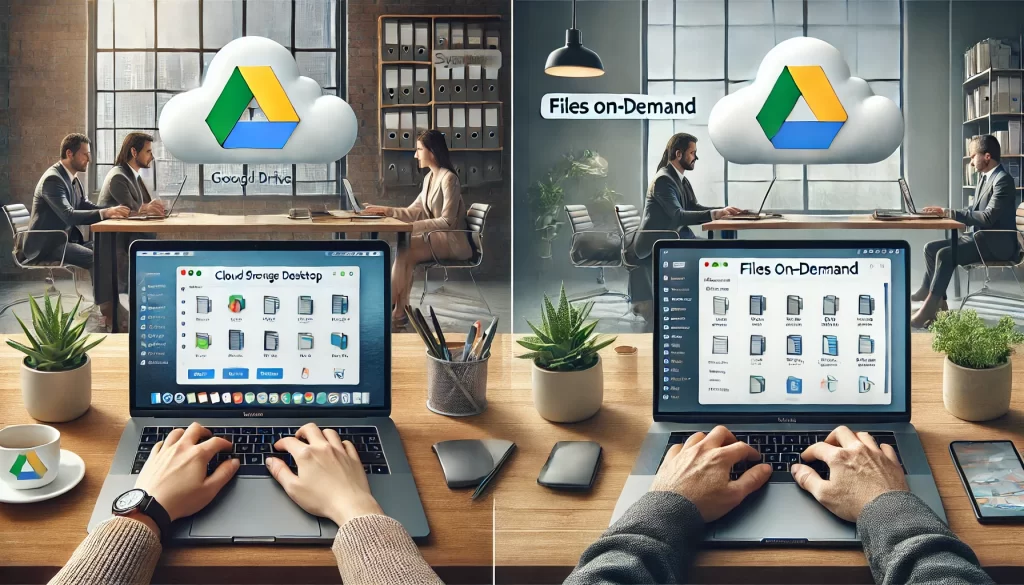
Googleドライブでは、「Google ドライブ for Desktop」というアプリケーションを利用して、PCとGoogleドライブを同期させることができます。このアプリケーションをインストールすると、Googleドライブ内のファイルがPC内の専用フォルダに表示され、ローカルのファイルとクラウド上のファイルを簡単に同期できます。
また、オフラインでファイルを操作している場合でも、インターネットに接続されると自動的に同期が開始され、常に最新の状態を保つことができます。
一方で、OneDriveは、Windows 10や11に標準で組み込まれており、非常にシームレスにPCと同期することができます。OneDriveでは「ファイルオンデマンド」という機能が特徴的で、これにより、クラウド上のファイルがローカルストレージを圧迫することなくアクセス可能になります。
必要なファイルだけをダウンロードして、必要ないときはクラウド上に保持することで、ストレージの効率的な管理が可能になります。さらに、OneDriveはMicrosoft Officeとの統合が強力で、Officeファイルの編集がオンライン・オフライン問わずスムーズに行える点も魅力です。
Googleドライブは、Googleアカウントを使って簡単に同期が可能であり、特にGoogleエコシステムを多く使っているユーザーにとっては利便性が高いです。OneDriveは、特にWindowsユーザーやMicrosoft Officeをよく使う人にとっては、他のMicrosoftサービスと強力に連携しているため、作業の効率化が進みます。両者は同期機能において似た部分もありますが、それぞれの使い方やニーズによって適切に選ぶことが大切です。
使い分けと併用のメリットとデメリット
GoogleドライブとOneDriveを使い分けることで、それぞれの強みを活かした運用が可能です。例えば、GoogleドライブはGoogleアカウントを持っている人なら誰でも簡単に利用でき、Googleの各種アプリケーション(Googleドキュメント、スプレッドシート、Googleフォームなど)と連携してファイルの共有や共同編集が行いやすいというメリットがあります。特にクラウドベースの共同作業が重要なプロジェクトや、Googleツールを多く活用している場合に非常に便利です。
一方、OneDriveは、特にMicrosoft Officeを頻繁に使う人にとって便利です。OneDriveは、Office製品との統合が深く、WordやExcel、PowerPointなどのファイルをクラウドで直接編集したり、オフラインで作業した後、インターネット接続時に自動で同期を行うことができます。
さらに、Windowsと密接に連携しているため、Windowsユーザーには非常に直感的で使いやすいという特徴があります。ビジネス用途では、OneDrive for Businessの導入により、より大きなストレージや管理機能が提供されるため、大規模なチームでのファイル管理に適しています。
しかし、両者を併用する場合、いくつかのデメリットも存在します。まず、複数のクラウドストレージサービスを管理することは、ファイルの保存場所を把握するのが難しくなる可能性があります。特に、どのファイルをどのサービスに保存したのかが不明確になると、後でファイルを探す際に時間がかかることがあります。さらに、セキュリティやアクセス権限の管理も煩雑になりやすく、異なるサービス間での設定やルールを統一するのは手間がかかります。
また、併用することでコストがかかることもデメリットとして挙げられます。GoogleドライブやOneDriveは無料プランがありますが、大容量のストレージを利用する場合は有料プランに切り替える必要があり、そのコストが積み重なることがあります。したがって、両者を使い分ける際には、用途に応じたストレージ容量と費用をしっかりと管理する必要があります。
使い分けと併用は、それぞれの特徴や強みを活かした運用ができる一方で、管理やコスト面での負担が増えることを理解しておくことが重要です。
どちらが便利?GoogleドライブとOneDriveの共有機能
GoogleドライブとOneDriveは、いずれも非常に便利なファイル共有機能を提供していますが、それぞれの使い勝手にはいくつかの違いがあります。
まず、Googleドライブの共有機能は、ファイルやフォルダを簡単に他のユーザーと共有できる点が特徴です。Googleドライブでは、ファイルを共有する際に、相手のGoogleアカウントを指定することで、ファイルへのアクセス権を細かく設定できます。
例えば、相手に「閲覧のみ」「編集可能」「コメントのみ」など、異なる権限を付与することが可能です。また、リンクを生成して、そのリンクを知っている人がファイルにアクセスできるようにすることもできます。この方法を使えば、相手のGoogleアカウントがなくても、特定のファイルを簡単に共有できるため、利便性が高いです。
一方、OneDriveもファイル共有機能において非常に便利で、特にMicrosoftのエコシステムを活用する人には大きなメリットがあります。OneDriveでは、ファイルを「リンクで共有」することができ、そのリンクに対して「閲覧」「編集」などの権限を設定することができます。
また、OneDriveは、特にMicrosoft Officeファイルとの連携が強力で、WordやExcelなどのファイルを他のユーザーとリアルタイムで共同編集できる点が大きな特徴です。さらに、OneDriveでは、特定のファイルだけを同期させる「ファイルオンデマンド」機能があり、ユーザーが必要なファイルを選んでダウンロードして、共有することができます。
どちらもファイル共有において非常に使いやすいサービスですが、GoogleドライブはGoogleアカウントを持っていないユーザーとも手軽に共有できる点が魅力です。
一方、OneDriveは、特にMicrosoft Officeを日常的に使っている人にとって、リアルタイムの共同編集機能や、Microsoft製品との統合が便利だと言えるでしょう。選択は、どちらのエコシステムに親しみがあるか、または共有する相手の状況に応じて決めると良いでしょう。
GoogleドライブとOneDrive徹底比較:データ移行と欠点について
GoogleドライブとOneDriveの欠点とは?
GoogleドライブとOneDriveの料金体系の比較
OneDriveとGoogleドライブのどちらがいいか?選ぶポイント
GoogleドライブとOneDriveのデータ移行方法
GoogleドライブとOneDriveにおけるデータ移行は、それぞれに少し異なる方法がありますが、いずれも比較的簡単に行うことができます。まず、GoogleドライブからOneDriveにデータを移行したい場合、最も基本的な方法は、ファイルを一度PCにダウンロードし、その後OneDriveにアップロードする方法です。
Googleドライブに保存されているファイルやフォルダを選び、PCにダウンロードします。その後、OneDriveにアクセスし、ファイルを手動でアップロードすることで、移行が完了します。この方法はシンプルで手軽ですが、ファイルの数が多いと少し手間がかかることがあります。
さらに、より効率的に移行したい場合は、外部ツールを利用する方法もあります。例えば、AvePoint FLYなどのクラウド移行ツールを使うと、GoogleドライブからOneDriveへのデータ移行を迅速かつ安全に行うことができます。
これらのツールは、大量のデータを一度に移行する際に役立ち、データの整合性を保ちながら、移行作業をスムーズに進めることができます。また、移行中に発生する可能性のあるエラーや不具合にも対応しており、データ損失のリスクを低減できます。
一方、OneDriveからGoogleドライブにデータを移行する方法も基本的には同様です。OneDriveに保存されているファイルをPCにダウンロードし、Googleドライブにアップロードするという手順です。
Googleドライブにもアップロードのためのツールが提供されており、大量のデータを効率よくアップロードすることが可能です。Googleドライブには「Googleドライブ for Desktop」というアプリケーションがあり、このアプリを利用することで、PCとGoogleドライブを自動で同期させてデータを移行することができます。
どちらの方法でも、手動での移行は少し手間がかかりますが、移行ツールを利用することで、作業を簡便に行うことができます。移行するデータの量や、使用するクラウドサービスに合わせて、最適な方法を選ぶことが重要です。
GoogleドライブとOneDriveの欠点とは?
GoogleドライブとOneDriveは、どちらも非常に人気のあるクラウドストレージサービスですが、利用する際にはそれぞれいくつかの欠点があります。
まず、Googleドライブの欠点として挙げられるのは、無料プランで提供されるストレージ容量が15GBに限られている点です。この容量は、GmailやGoogleフォトといった他のGoogleサービスとも共通して使用されるため、メールの添付ファイルや写真のバックアップを利用していると、すぐに容量がいっぱいになってしまう可能性があります。
容量を追加するには、有料プランに加入する必要があり、これが一つのハードルとなることがあります。また、Googleドライブは他のユーザーとの共有機能が便利である一方で、ファイルやフォルダの管理が煩雑になりやすいという点も欠点です。特に、どのファイルを誰と共有しているのかを把握するのが難しくなり、共有設定のミスが情報漏洩につながるリスクも考えられます。
OneDriveにもいくつかの欠点があります。OneDriveは特にWindowsとの連携が優れていますが、逆にそれが使いにくいと感じるユーザーもいます。
たとえば、MacやLinuxなどの他のオペレーティングシステムで使う場合、動作が重かったり、他のクラウドサービスと比べて操作が少し不便に感じることがあります。
また、OneDriveの無料プランでも5GBのストレージが提供されますが、大きなファイルを扱う場合や、複数のデバイスでのバックアップを行う場合には、この容量ではすぐに不足してしまいます。そのため、ユーザーは追加料金を支払って容量を増やす必要があります。加えて、OneDriveでは特に、ファイルを同期する際にインターネットの接続状態やデバイスの空き容量に影響されることがあり、大量のデータを移行する際に遅延が発生することもあります。
どちらのサービスにも便利な点が多い一方で、ストレージ容量や管理の複雑さ、他のプラットフォームとの互換性において欠点も見られます。したがって、使用する前に自分の用途や環境に合ったクラウドサービスを選ぶことが重要です。
GoogleドライブとOneDriveの料金体系の比較

GoogleドライブとOneDriveは、どちらもクラウドストレージサービスとして非常に便利で、提供している料金体系もそれぞれ異なります。それぞれの料金体系を比較して、どちらが自分にとってよりお得か、またニーズに合っているかを検討することが大切です。
まず、Googleドライブの料金体系についてですが、Googleドライブは無料プランと有料プランを提供しており、無料プランでは15GBのストレージが利用できます。この15GBは、Googleドライブ内のファイルだけでなく、GmailやGoogleフォトの保存データも含まれます。
つまり、Googleフォトに大量の画像や動画をアップロードしている場合、メールの添付ファイルなども容量に含まれるため、思った以上に早く容量が埋まってしまうことがあります。そのため、容量を増やすために「Google One」という有料プランに加入する必要があります。
Google Oneの料金プランは、100GBで月額290円、2TBで月額1,450円、2 TB + Gemini Advancedで月額2,900円という価格設定になっています。さらに、最大30TBまでストレージ容量を増やすことが可能で、使用するストレージ容量に応じて最適なプランを選ぶことができます。
特に、Google Oneでは1つのアカウントで最大5人までストレージを共有できるため、家族や小さなチームでの利用に便利です。これにより、個々の料金負担を減らしつつ、複数人で効率よく使うことができます。
次に、OneDriveの料金体系についてですが、OneDriveは無料プランとして5GBのストレージを提供していますが、この容量では、特に大きなファイルや多数のファイルを保存するには不十分です。
より多くの容量を利用する場合は、OneDriveの有料プランに移行する必要があります。OneDriveの有料プランは、Microsoft 365に基づく3種類のプランが提供されています。
Microsoft 365Basicでは、100GBのストレージを月額260円で利用できます。このプランでは、主にクラウドストレージを目的とする個人ユーザー向けですが、Officeアプリケーションの機能は提供されません。
Microsoft 365 Personalでは、月額2,130円で1TBのOneDriveストレージに加えて、WordやExcel、PowerPointなどのMicrosoft Office製品が利用できるため、ビジネスユーザーやオフィスアプリケーションをよく使う人には非常にお得です。また、Microsoft 365 Familyプランは、月額2,740円で最大6人まで共有でき、1TBのストレージを各ユーザーが利用できるため、家族やグループでの利用に適しています。
OneDriveの魅力的な特徴の一つは、「ファイルオンデマンド」機能で、これを利用することで、ストレージの空き容量を効率的に管理することができます。必要なファイルだけをダウンロードしてローカルで使用し、残りはクラウド上で保持できるため、デバイスのストレージを節約しつつ、必要なファイルをすぐにアクセスできる状態を維持できます。
GoogleドライブとOneDriveは、いずれも複数の料金プランを提供しており、どちらも無料プランから始めて、必要に応じて有料プランに移行することができます。Googleドライブは、Googleの他のサービス(GmailやGoogleフォト)との統合が強力で、特にGoogleエコシステムを利用している人には使いやすい選択肢です。
一方、OneDriveは、特にMicrosoftの製品(WindowsやMicrosoft Office)を多く使用しているユーザーにとって、Officeアプリケーションとの連携が非常に便利です。
最適なクラウドストレージサービスを選ぶためには、ストレージ容量だけでなく、自分がどのようなエコシステム(GoogleやMicrosoft)を利用しているかを考慮することが重要です。それぞれの料金プランをよく比較し、自分の利用シーンに最適なサービスを選ぶことが、長期的に見てコストパフォーマンスの良い選択となります。
OneDriveとGoogleドライブのどちらがいいか?選ぶポイント
OneDriveとGoogleドライブは、どちらも強力なクラウドストレージサービスですが、それぞれに特徴があり、選ぶポイントはユーザーのニーズに応じて異なります。
Googleドライブを選ぶポイントとしては、まずGoogleのサービスを日常的に使っている場合に便利です。例えば、Gmail、Googleカレンダー、Googleフォトなど、Googleのエコシステムを活用しているユーザーには非常に相性が良いです。
Googleドライブは、Googleドキュメントやスプレッドシートなど、オンラインでの共同作業やリアルタイムでの編集が得意であり、チームでのファイル共有や共同作業がスムーズに行えます。また、無料で提供される15GBのストレージも、軽い使い方であれば十分に活用可能です。さらに、Google Oneの有料プランは比較的リーズナブルで、複数人でストレージを共有できる点も大きな利点です。
一方で、OneDriveを選ぶポイントは、Microsoftの製品やサービスを多く利用している場合です。特に、Windowsユーザーにとっては、OneDriveはOSに標準搭載されており、PCとの同期が非常に便利です。また、Microsoft Office(Word、Excel、PowerPointなど)を頻繁に使う人にとっては、OneDriveとの連携が強力で、リアルタイムでの共同編集やファイルの管理が非常にスムーズです。
さらに、Microsoft 365に加入すると、1TBのストレージが提供されるため、ビジネスや大量のデータを扱うユーザーにも適しています。また、OneDriveには「ファイルオンデマンド」機能があり、必要なファイルだけをローカルにダウンロードして、ストレージ容量を節約できるため、ストレージ管理がしやすくなります。
どちらを選ぶかは、主に利用しているサービスのエコシステムに基づいて決めると良いでしょう。Googleドライブは、Googleのアプリやサービスを頻繁に使っている場合に最適で、OneDriveは、Microsoft OfficeやWindowsとの連携が重要な場合に便利です。それぞれの強みを活かして、ニーズに最適なクラウドサービスを選ぶことが重要です。
Googleドライブ OneDrive 比較:総括
記事のポイントをまとめます。
-
GoogleドライブはGoogleのエコシステムに強く統合されている
-
OneDriveはMicrosoft Officeとの連携が強力
-
Googleドライブは無料プランで15GBのストレージを提供
-
OneDriveは無料プランで5GBのストレージを提供
-
Googleドライブはファイル共有と共同編集が簡単にできる
-
OneDriveはWindowsとの統合が優れ、PCとの同期が便利
-
GoogleドライブはGoogleアカウントを持っていると利用しやすい
-
OneDriveはMicrosoft 365との連携で高機能なオプションを提供
-
GoogleドライブはGoogleフォトと連携している
-
OneDriveは「ファイルオンデマンド」機能を持っておりストレージ管理が便利
-
Googleドライブは大容量プランを安価に提供している
-
OneDriveはMicrosoft Officeアプリの編集機能と強力に統合されている
-
GoogleドライブはAI技術を活用したセキュリティ機能が強化されている
-
OneDriveはゼロトラストポリシーに基づいた高度なアクセス管理が特徴
-
Googleドライブは、複数ユーザーでストレージを共有できる柔軟性がある
関連記事
ウイルスバスター とノートン 比較で選ぶ最適なセキュリティ
OneNoteとGoodNotesを徹底比較:特徴と使い勝手の違いを詳しく解説