更新日:2025.11.17
※この記事には広告が含まれています(PR)
こんにちは。サイト運営者の「比較してみた!」です。
「iPad Surface ノート代わり」で検索して、この記事に来てくださったんですね。わかります、その悩み。紙のノートからデジタルに移行したいけど、iPadとSurface、どっちが自分に合ってるか、本当に迷うポイントですよね。
実際の重さや大きさ、ペンの書き心地はどうなのか。学生さんならアプリの充実度が気になるでしょうし、ビジネスで使うならOfficeソフトとの連携も重要です。私も買う前は「比較」記事を読みあさって、後悔しない選択をしようと必死でした。
この記事では、専門家ではない私だからこつの「リアルな使用感」に焦点を当てて、両者を徹底的に比較していきます。ハードウェアの数字(スペック)だけじゃなく、「だから、あなたの使い方だと、どっちが便利?」という視点で深掘りします。
この記事を読めば、あなたがどちらを選ぶべきか、きっとヒントが見つかるかなと思います。
記事のポイント
- 1iPadとSurfaceの重さや携帯性の決定的な差
- 2ペンの書き心地や充電方法の比較
- 3学生・ビジネスなど用途別の選び方
- 4買ってから後悔しないための注意点
iPadとSurfaceをノート代わりにする時の重さや大きさ比較
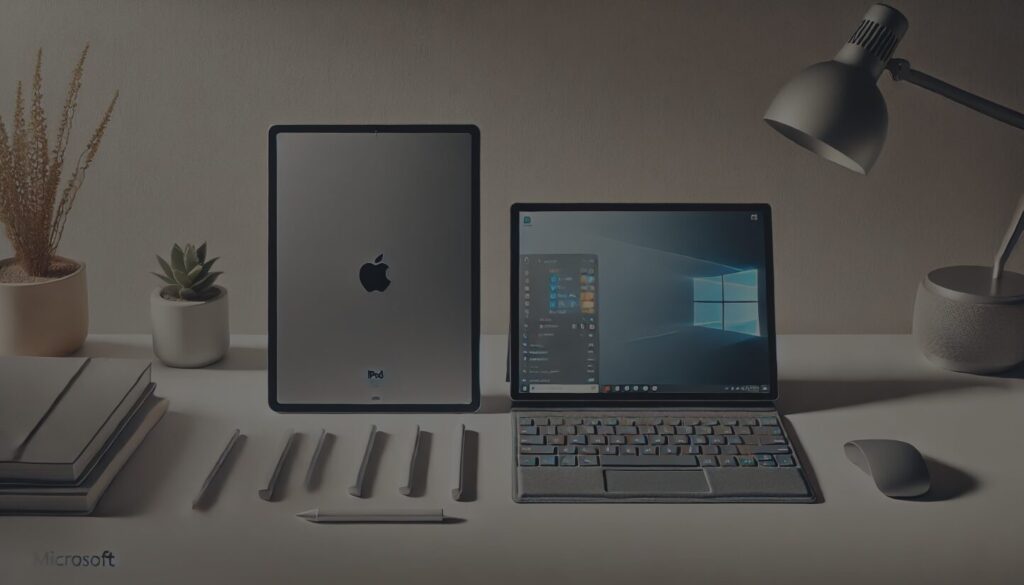
まずは、毎日持ち歩く「ノート」として一番大事かもしれない、物理的な違いを見ていきましょう。iPadとSurfaceをノート代わりにする上で、カタログスペックの数字以上に、この「持った感じ」や「構えた感じ」が、日々の使い勝手を大きく左右しますからね。
決定的な「重さ」の違いと持ち運び
ここ、いきなり結論から言うと一番の違いかもしれません。重さです。
最新モデルの数字をざっくりと比較してみましょう。(※モデルや構成で変動します)
- iPad Pro 11インチ (M4): 約444g
- iPad Pro 13インチ (M4): 約579g
- Surface Pro 11 (13インチ): 約895g
見ての通り、Surface ProはiPad Pro 13インチモデルより、さらに300g以上重いんです。この300gという差は、500mlペットボトル(約500g)と1L牛乳パック(約1kg)の差に近いくらい、持った瞬間に「あっ、重い」と感じるレベルの違いかなと思います。
「500gの壁」と「900gの壁」
私は勝手に「500gの壁」と呼んでるんですが、タブレットの重さが500g前後だと「片手で持って、もう片方の手で操作・筆記」が比較的ラクにできます。iPad Pro 11インチやiPad Airがまさにこれですね。
一方、900g近くなると、これはもう「片手で支え続ける」のは現実的ではありません。Surface Proがこれにあたります。Surfaceは基本的に机や膝の上に置いて使うのが前提になるデバイス、というわけですね。
自分が「ノートを取りたい」と思う場面を想像してみてください。それは、電車の中で立っている時ですか? 現場を歩き回りながらですか? それならiPadが有利です。それとも、カフェや図書館の机の上ですか? それならSurfaceの重さはデメリットにならないかもしれません。
持ち運びスタイルの違い
- iPad (特に11インチ/Air): 約450g〜。片手持ちOK。立ち仕事や移動中の「メモ魔」に強い。
- Surface Pro: 約900g。基本的に机置き。「持ち運べるPC」としての側面が強い。
キーボード装着時の「総重量」のワナ
「じゃあ、キーボードも付けたらどうなるの?」という点も大事です。
- iPad Pro 13インチ + Magic Keyboard: 約579g + 約710g = 約1289g
- Surface Pro 11 + Flex Keyboard: 約895g + 約340g = 約1235g
なんと、キーボードを付けると、Surfaceの方が軽くなる(かもしれない)という逆転現象が起きるんです。iPadのMagic Keyboardは、しっかりした作りな分、重たいんですよね…。
「タブレット単体で使うことが多い」ならiPadの軽さが勝ちますが、「ほぼPCとしてキーボードを付けて持ち運ぶ」なら、総重量はSurfaceも十分戦える、ということです。悩ましいですね。
ノート利用時の「大きさ」と画面比率
次に大きさ、というか「画面のカタチ(アスペクト比)」ですね。これも意外と使い心地に影響します。動画を見るなら16:9の横長がいいですが、ノートとして使うなら話は別です。
iPadの「4:3」:紙とデジタルの融合
iPadシリーズは「4:3」という比率です。これ、実はA4用紙や一般的な紙のノート、昔のテレビ画面に近い比率なんですよ。だから、縦に持ったときにすごく自然に「紙のノート」感覚で書けるのが強みですね。
PDFの論文や教科書を表示するときも、上下の余白が少なく、画面いっぱいに表示できるので、読みやすくて書き込みもしやすいんです。
Surfaceの「3:2」:生産性のための比率
一方のSurface Proは「3:2」。これは一般的なノートPC(16:9)より縦に長く、iPad(4:3)よりは横に長いです。Microsoftはこの比率を「生産性のための比率」と呼んでいて、こだわってるみたいですね。
Surfaceは横置きで使うことが多いと思うんですが、この「縦の長さ」が効いてくるのが、画面を2分割して使うとき。例えば「左にWebの資料、右にOneNote」みたいな使い方をするときに、16:9のPCより縦方向の情報量が多くて、すごく見やすいんですね。
画面比率の得意なこと
- iPad (4:3): 縦持ちで「1ページ」を大きく表示して書くのに最適。PDF閲覧や読書にも強い。
- Surface (3:2): 横持ちで「2画面分割」マルチタスクをするのに最適。Webとノートを同時に開くならコレ。
ペンの「書き心地」と触覚フィードバック
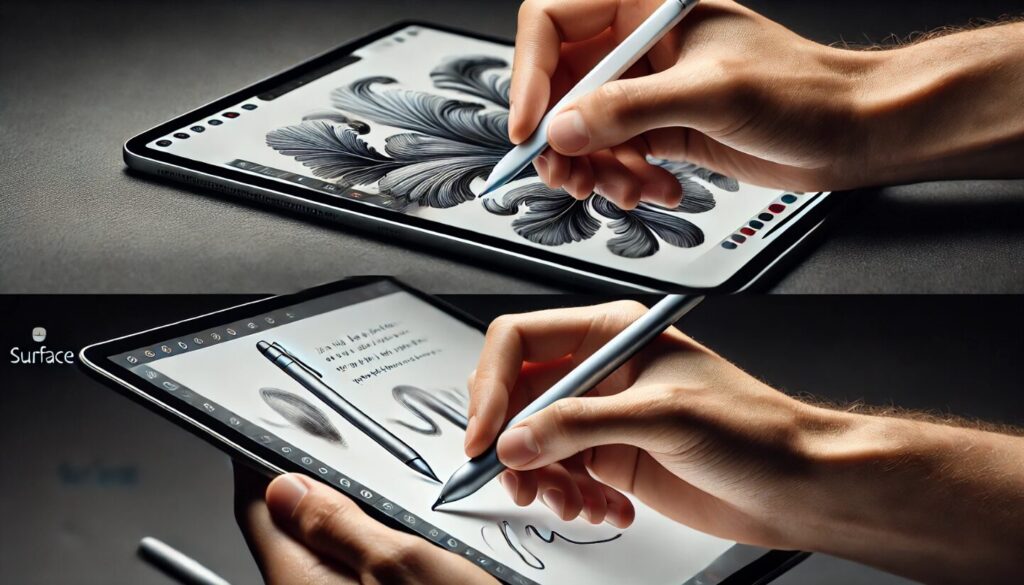
ペンの書き心地! これも超重要ですよね。「ノート代わり」にするなら、ストレスなく書けないと意味がありません。ここは両者、思想が違って面白いです。
Surface Slim Pen 2の「触覚フィードバック」
Surfaceのペン(Slim Pen 2)の最大の特徴は、ペン自体が細かく振動する「触覚フィードバック」機能です。
これが、単なる「ブルブル震える」のとは違って、手書きアプリで書いていると「サラサラ…」「コツコツ…」といった、まるで紙の上をペン先が走るような、わずかな抵抗感を再現してくれるんです。
ガラスの上を滑ってるはずなのに、まるで「紙の束の上に書いている」ような、ちょっとした抵抗感や柔らかさを感じられる。
これは好みが分かれるかもですが、「硬いガラスにペン先が当たるカツカツ感が苦手」という人には、すごくハマるかも。長時間書いても疲れにくい、という声も多いですね。
Apple Pencil Proの「滑らかさ」と「質感」
iPadのApple Pencil Proは、とにかく遅延の少なさと精度がすごいです。本当にスラスラ書けます。ペン先を画面に付けてから線が描画されるまでの遅れ(遅延)が、業界トップクラスに少ないので、まさに「思った通りに線が引ける」感覚ですね。
ただ、標準のガラスだと「ツルツル滑る」「カツカツ音がする」のが気になる人もいて、これまでは「ペーパーライクフィルム」を貼って、わざと摩擦を作るのが定番でした。
最近のiPad Pro (M4)だと、「Nano-textureガラス」っていうオプションがあって、フィルムなしで適度な摩擦感が得られるようにもなりました。これはかなり紙に近い感触ですが…このオプションを選ぶと価格がグッと上がる(し、上位ストレージモデル限定だったりする)のが悩みどころですね。
「消しゴム」の使い勝手が大違い!
地味に差が出るのが「消す」操作です。
- Surface: ペンのお尻をひっくり返して画面に当てると消しゴムになる(鉛筆と一緒!)。超直感的です。思考を止めません。
- iPad: ペンの軸をダブルタップしたり、「スクイーズ(握り込み)」でツールを切り替える。慣れれば速いですが、直感的かと言われるとSurfaceかも。
思考を中断せず「書いて、消して、また書いて」を繰り返せるか。この点でSurfaceの「ひっくり返すだけ」は、個人的にかなり高ポイントです。
「比較」でわかるキックスタンドの利点
ノートとして「書く」ときの角度調整。これも比較すると面白いです。「そんなの、ケースで調整すればいいじゃん」と思うかもですが、本体の設計思想が表れています。
Surfaceの「無段階キックスタンド」の安定感
Surface Proは、本体の背面に「キックスタンド」が内蔵されています。これがすごく優秀で、好きな角度でピタッと無段階に固定できるんです。ヒンジ(蝶番)が絶妙な硬さなんですよね。
特に、ペン入力用にグッと倒した「スタジオモード」(最大165度)は、筆圧をかけてもしっかり安定していて、とても書きやすい。この「書くための角度」が標準装備されているのは、PCでありながら「書くこと」も本気で考えている証拠かなと思います。
iPadの「ケース依存」という割り切り
一方、iPad本体はただの美しい「板」です。角度をつけるには、ケースやキーボード(Magic Keyboardなど)が絶対に必須です。これは「タブレットはまず薄く軽くあるべき」というAppleの思想の表れかも。
もちろん、Magic Keyboardを使えばビシッと角度は決まりますが、キーボードがいらない「ノートだけ取りたい」時でも、角度をつけるために重いキーボードを持ち歩く…なんて本末転倒なことも。
サードパーティ製のケースでキックスタンド付きのものもありますが、Surface本体の剛性感と安定性に勝るものは、なかなかない印象です。
キックスタンドの弱点:膝の上(ラップアビリティ)
ただし、Surfaceのキックスタンド構造は、膝の上(ラップトップ)で使うときはちょっと不安定になりがちです。キーボードと、本体背面のスタンドの「2点で支える」必要があるので…。狭い電車の座席とかだと、ちょっとグラグラして怖いかも。
膝上作業が多い人は、クラムシェル型(普通のノートPC型)になるiPad + Magic Keyboardの方が安定するかもしれません。一長一短ですね。
「後悔」しないためのペンの充電方法
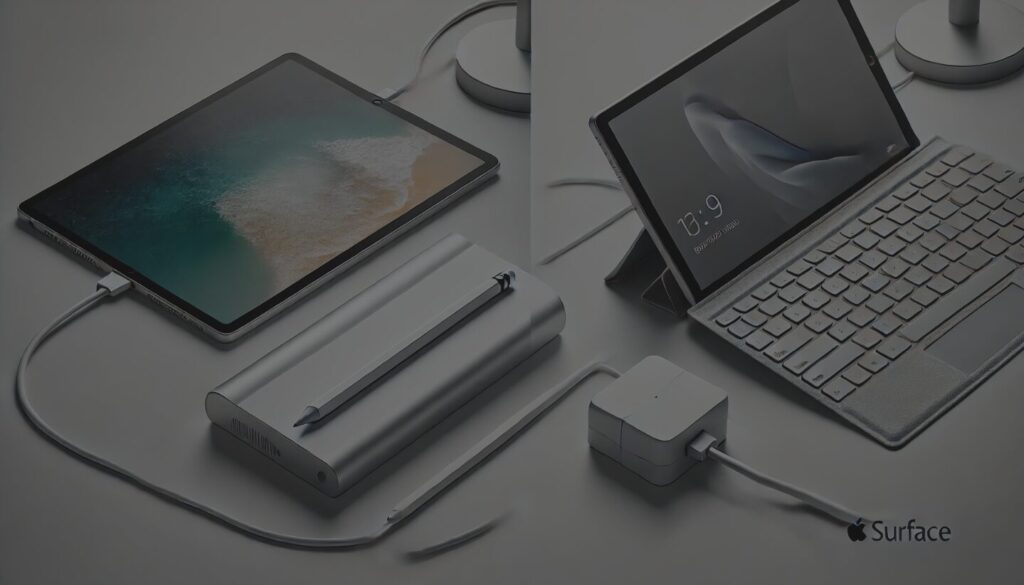
「いざ書こうと思ったらペンの充電がない…」これ、デジタルノートあるあるで、一番後悔する瞬間ですよね。「あー、昨日のうちに充電しとけばよかった!」って。
この「充電と収納」のロジスティクスが、両者でちょっと違います。
iPad (Apple Pencil Pro): マグネット装着の「手軽さ」と「不安」
iPadは、Apple Pencil Proを本体の側面にマグネットでカチッとくっつけて充電・収納します。これは本当に手軽で、ペアリングも自動。取り出しやすさも抜群です。
ただ、手軽な反面、カバンの中で何かに当たって外れちゃう可能性はゼロじゃないです。「カバン開けたら、ペンだけ底に転がってた」みたいな。私はこれで一度、ペン先をダメにしかけました…
Surface (Slim Pen 2): キーボード収納の「確実性」
一方のSurfaceは、専用の「Flex Keyboard」のキーボード上部(ディスプレイとの接続部)にある溝に、スポッと収納できるようになっています。もちろん充電も同時に。
ペンをキーボードに収納して、そのままPCをパタンと閉じる。この一連の動作がすごくスムーズです。そして何より、ペンがデバイスの「内側」に収納されるので、カバンの中でペンが迷子になるリスクが格段に低いのが魅力かなと思います。
使いたい時にいつもフル充電されてる安心感は、Surfaceの方が少し上かも。ズボラな私にはこっちが合ってる気もします(笑)。
ipadかsurfaceか、ノート代わりの用途別診断
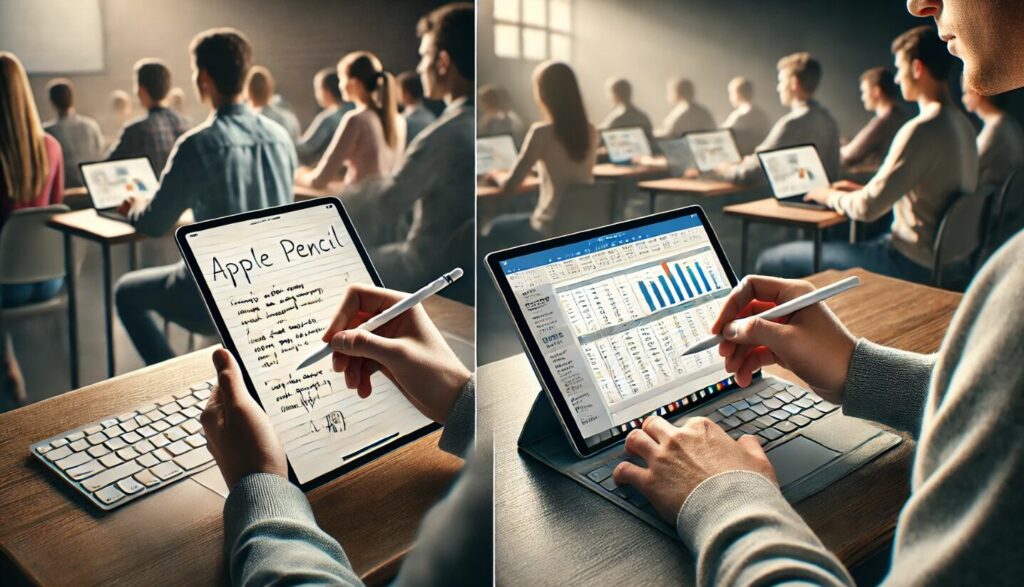
さて、ハードウェアの違いが分かったところで、今度は「じゃあ、自分の使い方だと、iPadかSurfaceか、どっちがいいの?」という、一番知りたい核心部分に入っていきましょう。
ノート代わりと言っても、使い方によって最適なアプリや必要な機能は違ってきますからね。あなたのライフスタイルに当てはめてみてください。
「学生」におすすめのノート「アプリ」
特に学生さんにとって、ノートアプリの使いやすさは命綱ですよね。講義のレジュメ(PDF)が大量に配られて、それにひたすら書き込んでいく…そんなスタイルが目に浮かびます。
iPadの圧勝:専用アプリの「質」と「量」
これは、今のところiPadエコシステムが圧勝かな、と私は思います。
「Goodnotes」や「Notability」、「Nebo」といった、デジタルノートの定番アプリは、もともとiPadOSのために作られてきただけあって、機能の充実度、安定性、ペン操作への最適化が本当にすごいです。まさに「書くため」に作られています。
特に、講義を録音しながらノートを取ると、再生時にその部分を書いていたノートがハイライトされる「音声同期機能」は、復習の効率を劇的に上げてくれるはず。
大量のPDFレジュメを読み込んで、高速にページをめくりながら書き込める快適さも、iPadアプリが数段上な印象です。
Surfaceの「OneNote」という選択肢
もちろんSurface側にも、標準で「Microsoft OneNote」という強力なアプリがあります。ページの階層管理ができたり、「無限キャンバス」でどこまでも書き続けられたり、Officeソフトとの連携は抜群です。
最近は「Goodnotes for Windows」も登場しましたが、正直なところ、機能や安定性、ペンへの最適化はまだiPad版に追いついていない印象ですね。
「結局、GoodnotesとOneNoteって具体的にどう違うの?」と気になった方は、「OneNoteとGoodNotesの徹底比較記事」で、それぞれの特徴や使い勝手を詳しく解説しているので、そちらもぜひ参考にしてみてくださいね。
学生さんへの推奨
講義資料(PDF)への書き込みや、大量のノートを整理・暗記することがメインなら、iPad + Goodnotesの組み合わせが、今のところ最強かなと思います。特に医学部生や法学部生にiPadユーザーが多いのは、このあたりが理由ですね。
「ビジネス」利用とOffice連携

ビジネスシーンで使うとなると、今度はSurfaceの強さが際立ってきます。
理由はシンプルで、Surface Proは「フル機能のWindows 11」が動くPCだからです。
「本物のOffice」が動く安心感
iPadにもWordやExcelのアプリはありますが、これらはあくまで「モバイル版」です。機能が一部制限されています。
特に、Excelで複雑なマクロを組んだり、VLOOKUPを多用した重いシートを扱ったり、PowerPointでミリ単位のオブジェクト操作をしたりする場合、iPad版のOfficeアプリでは「かゆいところに手が届かない!」ってなることが多いんですよね。
その点、Surfaceなら会社や自宅のPCと全く同じ「デスクトップ版Office」がそのまま動くので、作業効率が落ちません。
ファイル管理とマルチタスク
もう一つの決定的な違いが、ファイル管理です。Surfaceなら、会社のファイルサーバーにアクセスしたり、USBメモリでデータを受け渡ししたり、複雑なフォルダ階層でプロジェクトファイルを管理したり…といった、PCでは当たり前の作業がそのままできます。
外部モニターを2枚繋げて、3画面で作業する、なんてこともお手の物です。
iPadOSの「ファイル」アプリも随分と進化しましたが、やはりWindowsのエクスプローラーの自由度と比べると、まだやりにくさを感じることがあるかも。
ビジネス用途の分かれ目
- 会議のメモ取り+軽いOffice作業: iPadでも十分対応可能。むしろ手軽で良いかも。
- Excelマクロ/PowerPoint本格編集+ファイルサーバー連携: Surface Pro(Windows)が圧倒的に有利。
「価格」とコストパフォーマンス
悩ましい価格の話です。コストパフォーマンスをどう見るかですね。
ここで大事なのは、「本体価格」だけで比較すると、絶対に間違うということです。「ノート代わり」に使うには、「本体+ペン+キーボード」の合計金額で比較しないと意味がありません。
あくまで目安ですが、2025年時点の価格感で、人気が出そうな構成の「合計金額」を比較してみましょう。
| モデル | 本体 (目安) | ペン (目安) | キーボード (目安) | 合計 (目安) |
|---|---|---|---|---|
| iPad Pro 13 (M4) | 約200,000円〜 | 約22,000円 | 約50,000円 | 約272,000円〜 |
| Surface Pro 11 (X Plus) | 約150,000円〜 | (セットで) 約20,000〜30,000円 | 約180,000円〜 | |
| iPad Air 11 (M3) | 約90,000円〜 | 約22,000円 | (Smart Folio) 約13,000円 | 約125,000円〜 |
こうして見ると、「ノート専用機」としてのコスパはiPad Airが圧倒的ですね。最新の価格や、ストレージ(容量)ごとの違いは、各サイトで直接チェックするのが一番確実ですよ。
…どうでしょう。「iPad Pro」でフル装備を揃えると、とんでもない価格になるのがお分かりでしょうか。一方、Surface ProはPCとして見れば、妥当な価格設定からスタートできます。
「コスパ」の最適解はiPad Air?
「え、iPad高すぎ…」って思ったかもしれませんが、上の表で注目してほしいのが「iPad Air」です。
特にiPad Air (M3)は、最上位のApple Pencil Proに対応しつつ、価格は9万円台から。Proとの違いは主にディスプレイ(ProMotion非対応など)やチップ性能ですが、ノート代わりとして使う分には、性能も書き心地も十分すぎるほどです。
コストを抑えるなら
「PC機能はそこそこでいいから、とにかく快適なデジタルノートが欲しい」という場合、iPad Air + Apple Pencil Pro(合計約12万円〜)は、Surface Proの最小構成よりも安価で、非常にコスパの高い選択肢になると思います。
価格に関するご注意
ここで挙げた価格は、あくまで執筆時点での一般的な目安です。ストレージ容量(256GB/512GBなど)やメモリ、セール時期によって大きく変動します。購入を検討される際は、必ずAppleやMicrosoftの公式サイト、または各量販店の最新情報をご確認ください。
「どっち」を選ぶ?専門ソフトの互換性
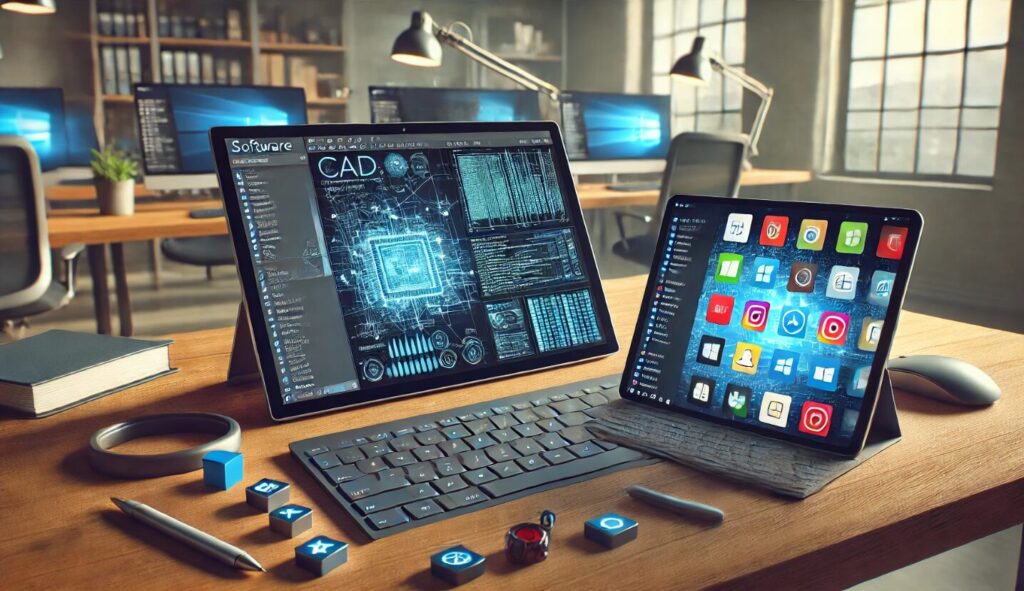
最後の決め手として、「どっち」が自分の使う特殊なソフトに対応しているか、という問題があります。特に専門ソフトの互換性ですね。これは「好み」では済まされない、死活問題になる可能性があります。
iPadの「App Store」という分かりやすい壁
iPadは簡単で、iPadOSのApp Storeにあるアプリしか動きません。それ以外は絶対に使えません。これは「Walled Garden(壁に囲まれた庭)」とも呼ばれ、セキュリティが高い反面、自由度はありません。
使いたい専門ソフト(例えば、統計解析ソフトRや、特定のCADソフトなど)がApp Storeになければ、その時点でiPadは選択肢から外れます。
Surface Pro 11の「Arm版Windows」という新しい壁
「じゃあWindowsが動くSurfaceなら安心」…と、これまでは言えたのですが、最新のSurface Pro 11からは事情が少し変わりました。
Surface Pro 11は、IntelやAMDのCPUではなく、「Snapdragon X (Arm)」という、スマホやiPadに近い設計のCPUを搭載しています。これにより、バッテリー持ちは劇的に良くなったんですが…。
従来のWindowsアプリ(x86/x64アプリ)の多くは、このArm版Windows上では「エミュレーション」という技術を使って動かすことになります。
このエミュレーションの性能は劇的に向上しましたが、一部のアプリ、特にCADソフトや古い業務システム、ゲームなどは、Arm版Windowsに正式対応しておらず、動かないか、不安定になる可能性があります。
【重要】エンジニア・設計者・開発者の方は要注意
例えば、世界的なCADソフトであるAutodeskのAutoCAD 2025は「ARMプロセッサはサポートされない」と公式に明記されています。(出典:Autodesk公式サイト『AutoCAD 2025 の動作環境』)
エミュレーションで無理やり起動できるケースもあるようですが、パフォーマンス低下や予期せぬクラッシュのリスクが高く、メーカーのサポート対象外となります。
「このソフトが動かないと仕事にならない」という専門アプリがある方は、Surface Pro 11(Arm版)で確実に動作するか、必ず事前にソフトウェアベンダーの公式サイトで確認してください。最終的な判断は、ご自身の責任において、あるいは専門家にご相談の上で行うことを強く推奨します。
この互換性リスクが怖い場合は、iPadを選ぶか、あるいは従来のIntel/AMD製CPUを搭載した「旧モデルのSurface」や、他のWindowsノートPCを選ぶのが安全策かもしれません。
iPadとSurface ノート代わりになる最適な選択
さて、ここまで本当に長く色々と比較してきましたが、「iPad Surfaceでどちらがノート代わりとして最適か」として、最適な選択は見えてきたでしょうか。
「結局どっちなの!」という声が聞こえてきそうなので、私なりの結論をまとめます。
iPad(特にAir)を選ぶべき人
- 「書くこと」そのものの快適さ、楽しさを最優先したい人
- Goodnotesなど、専用のノートアプリを使い倒したい学生
- 重さを最重視し、片手でもメモを取りたい人(医療・現場系)
- クリエイティブなスケッチなども同じデバイスでやりたい人
- 難しいことはさておき、シンプルで直感的に使いたい人
特に「最高のデジタル・ノートブック」として、記事で一番オススメしているiPad Air (M3) は、性能と価格のバランスが抜群です。ノート代わりの最適解かもしれません。
→ 「最高のデジタル・ノートブック」が欲しいならiPadです。
Surface Proを選ぶべき人
- ノートも取るけど、ExcelやPowerPointを使った「PC作業」がメインのビジネスパーソン
- 複数のウィンドウを並べて作業(マルチタスク)したい人
- Windowsのファイル管理や、デスクトップ版Officeのフル機能が必須の人
- ペンのお尻で消せる、直感的な消しゴム機能に惹かれる人
「ペンも使える高性能Windows PC」として、最新のSurface Pro 11は非常に強力な選択肢です。ビジネス利用なら間違いなくこちらですね。
→ 「ペンも使える高性能Windows PC」が欲しいならSurface Proです。(※ただしArm互換性に注意)
「2台持ち」という最強の選択
もし予算が許すなら、「メインのノートPC(MacBookやSurface Laptopなど)」+「ノート専用のiPad Air/mini」という2台持ちも、実は非常に快適で、個人的には最強の布陣かなと思います。
「全部入り」を1台に求めると、重さだったり、アプリの制約だったり、どこかで妥協が必要になりがちです。ですが、重い処理やPC作業は「PC」に、手書きノートや読書は「iPad」に、と役割分担させると、お互いの長所を最大限に活かせますよ。
あなたの「ノート」は、アイデアを書き留めるメモ帳ですか? それとも、情報を整理して成果物を作るための作業台ですか?
ぜひ、ご自身の使い方をイメージしながら、後悔のない一台を選んでくださいね!