※この記事には広告が含まれています(PR)
OneNoteとGoodNotesは、どちらも人気のデジタルノートアプリですが、実際に使い始めると「得意分野」がまったく違います。
結論から申し上げますと、迷うポイントはシンプルです。
① 使う端末(iPad中心か/Windows・Androidも含むか)
② 手書きをどれだけ重視するか(講義ノート・計算・図解が多いか)
この2点で、最適解はほぼ決まります。
本記事では、OneNoteとGoodNotesの違いを「比較表→選び方→勉強/仕事での使い分け→併用の最適解」の順で整理し、あなたが後悔しない選択ができるようにまとめます。
迷ったらこれ!あなたに最適な1つを診断
- iPad+手書き中心(数式・図解・講義スライドへの書き込み) 👉 GoodNotes が最適です。
- Windows/Androidでも編集したい・Office連携・共同編集が必須 👉 OneNote が強いです。
- 手書きも整理も両方やりたい(最短で失敗したくない) 👉 併用(GoodNotes→PDF化→OneNote保管) が現実的な最適解です。
記事のポイント
- 1OneNoteとGoodNotesの違い(得意分野)が一発でわかる
- 2勉強・仕事それぞれの「向いている使い方」を整理
- 3料金・対応OSなど2026年時点の注意点を更新
- 4併用する時の最適ワークフローがわかる
- OneNoteとGoodNotesはどっちがいい?結論が一目でわかる比較表
- 料金・プランの違い(2026年版)
- OneNoteの強みと欠点(2026年版)
- GoodNotesの強みと欠点(2026年版)
- 勉強におけるOneNoteとGoodNotesの使い分け
- OneNoteとGoodNotes、どっちが使いやすい?
OneNoteとGoodNotesはどっちがいい?結論が一目でわかる比較表
| 比較ポイント | OneNote | GoodNotes |
|---|---|---|
| 向いている人 | 整理・共有・Office連携重視 | 手書き・PDF注釈重視 |
| 対応端末 | Windows / Mac / iOS / Android / Web | iPad/iPhone/Macが中心(Android/Windows/Webもあるが機能差あり) |
| 手書きの書き心地 | ○(十分だが、手書き特化ではない) | ◎(手書き特化で強い) |
| ノートの広げ方 | 無限キャンバス(自由に配置) | ページ型(紙に近い) |
| 整理・検索 | ◎(構造化・検索・共有が強い) | ○(手書き検索などは便利) |
| 共同編集 | ◎(共有/共同作業が得意) | ○(共有・共同編集の機能はあるが段階的) |
| 料金イメージ | 基本無料(Microsoft 365で機能が広がる) | Free/Essential/Pro等のプラン(無料は編集できるファイル数に制限あり) |
「整理・共有・マルチデバイス」ならOneNote。
迷う人はGoodNotesで書く → PDFで保存 → OneNoteに集約が一番失敗しにくいです。
料金・プランの違い(2026年版)
| 項目 | OneNote | GoodNotes |
|---|---|---|
| 基本料金 | 基本無料(Microsoftアカウント) | 無料プランあり(制限あり) |
| 課金の考え方 | Microsoft 365で周辺(Office/容量/組織利用)が強化される | 用途に応じてプラン選択(編集数・機能の拡張) |
| 迷う人の結論 | まず無料でOK。仕事/学校で365を使ってるなら相性◎ | まず無料で試して、制限がストレスならプラン検討が安全 |
一方OneNoteは無料でもかなり戦えます(ただし運用ルールを決めないと散らかりやすい)。
OneNoteの強みと欠点(2026年版)
OneNoteの強み
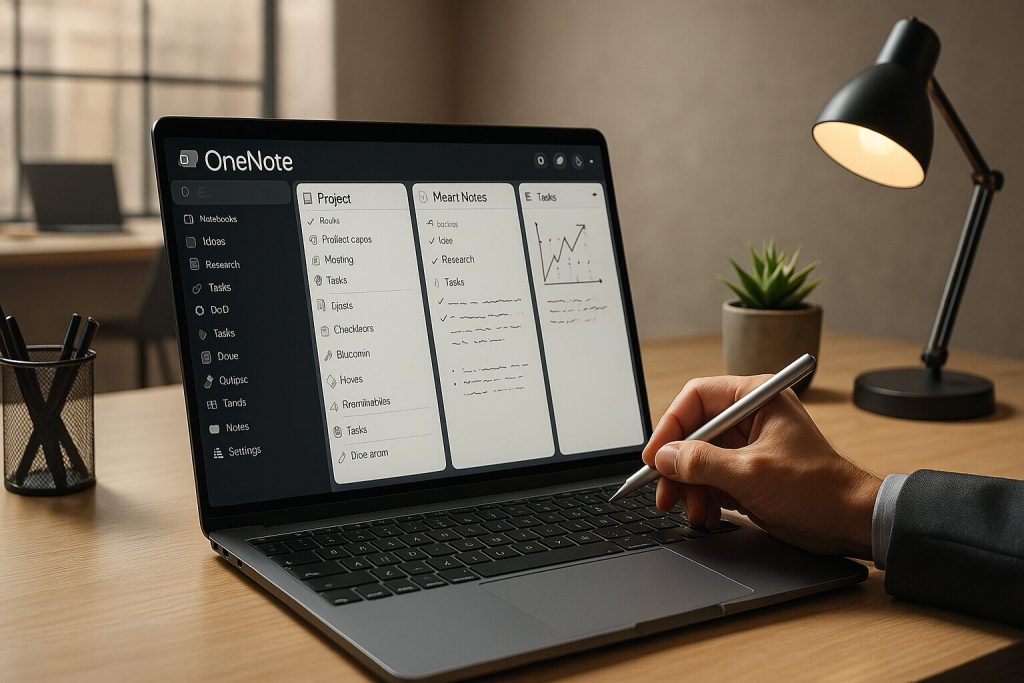
- 整理が強い:ノートブック→セクション→ページの構造で情報を管理しやすい
- 共有・共同編集に強い:チーム・学校・仕事で「同じノートを一緒に作る」用途に向く
- Office連携が強い:Word/PowerPoint/Excelと一緒に運用すると楽
- 無限キャンバス:アイデア出し、図解、メモを自由に広げられる
- 無料で始めやすい:まず試して、必要ならMicrosoft 365で拡張できる
OneNoteの欠点
- 手書き特化ではない:書けるが、GoodNotesほどの“手書き気持ちよさ”は期待しない方がいい
- 自由度が高い分、散らかりやすい:運用ルール(テンプレ/タグ/命名)を決めないと迷子になる
- Windows版の混乱が起きやすい:「OneNote for Windows 10」はサポート終了で誤解が出やすい(後述)
終了したのは「OneNote for Windows 10」という旧アプリで、現在は「OneNote(Windows)」へ移行する流れです(後述でわかりやすく解説します)。
Windows中心でOneNoteを使うなら「Surface+ペン+キーボード」が最短です
👉 Surface Pro(第11世代)
👉 手書きもするなら:Surface スリムペン2 / Surface Pen
👉 文字入力が増えるなら:Surface Pro キーボード
GoodNotesの強みと欠点(2026年版)
GoodNotesの強み
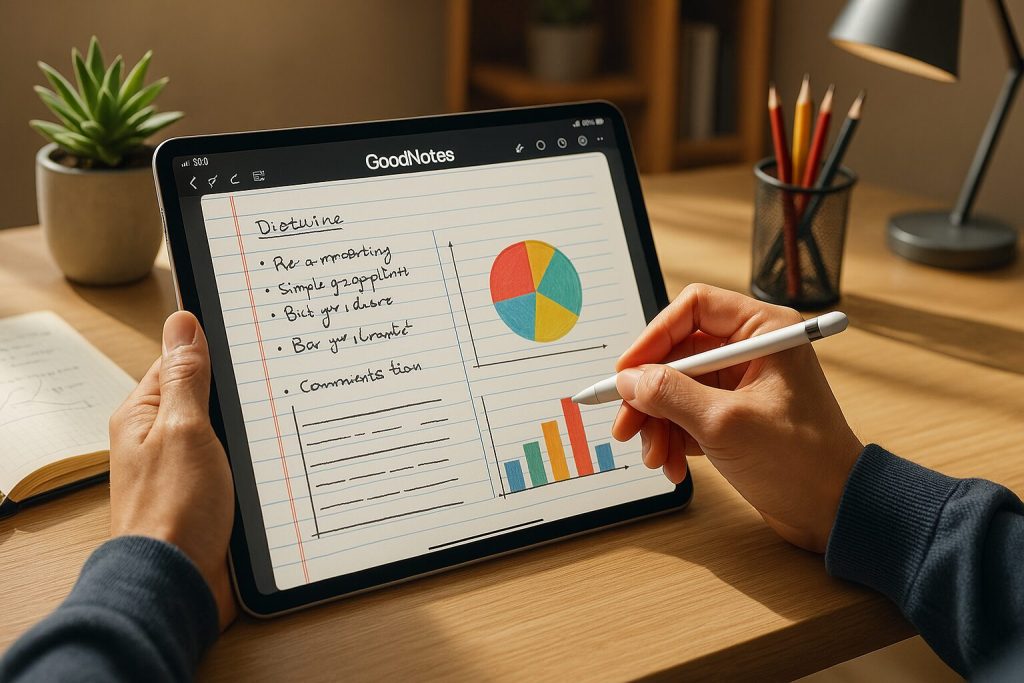
- 手書きが強い:Apple Pencilで「紙に書く感覚」に近い
- PDF注釈が快適:講義スライド・資料に書き込みたい人に刺さる
- テンプレが豊富:方眼、ノート、手帳、学習テンプレなど用途に合わせやすい
- 手書き検索:書いた内容を探しやすい(学習ノートと相性が良い)
GoodNotesの欠点(2026年版の注意点)
- 基本はApple向けの完成度が高い:Android/Windows/Webもあるが、機能差があり、Apple版の“全部入り”とは同一体験ではない
- 無料プランは制限がある:「とりあえず無料でガンガン使う」には不向きな場合がある
無料プランの落とし穴(先に知っておくと後悔しません)
無料で試せますが、編集できるファイル数などに制限があります。
「まず無料で触って、良ければプランを上げる」前提で考えるのが安全です。
GoodNotesを気持ちよく使うなら「iPad+Pencil」が鉄板です
・まず迷ったら(コスパ重視)
👉 iPad(第11世代)+Apple Pencil(USB-C)
・書き心地と余裕を取りたい人(上位)
👉 iPad Air 11+Apple Pencil Pro
勉強におけるOneNoteとGoodNotesの使い分け
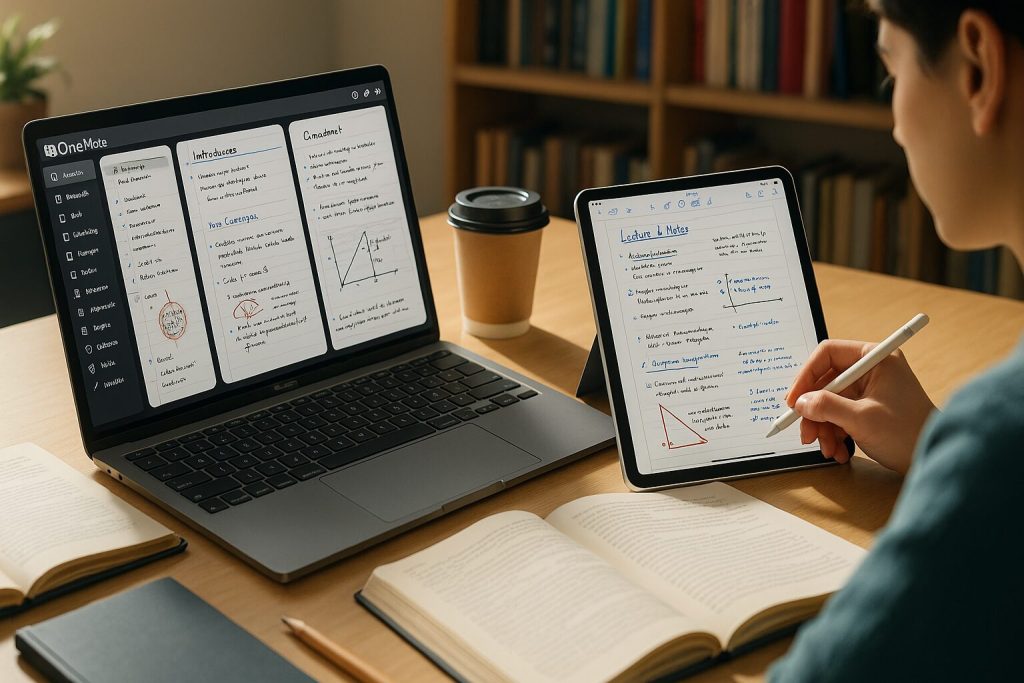
GoodNotesが強い勉強(手書き・図解系)
- 数学・物理・化学など「式/図/グラフ」が多い
- 講義スライドPDFに直接書き込みたい
- 暗記ノートを手書きで作りたい
OneNoteが強い勉強(整理・資料系)
- レポートや資料が多く「整理・検索」が最優先
- PCでの入力が中心(タイピング多め)
- グループ学習・共同編集が多い
OneNoteとGoodNotes、どっちが使いやすい?
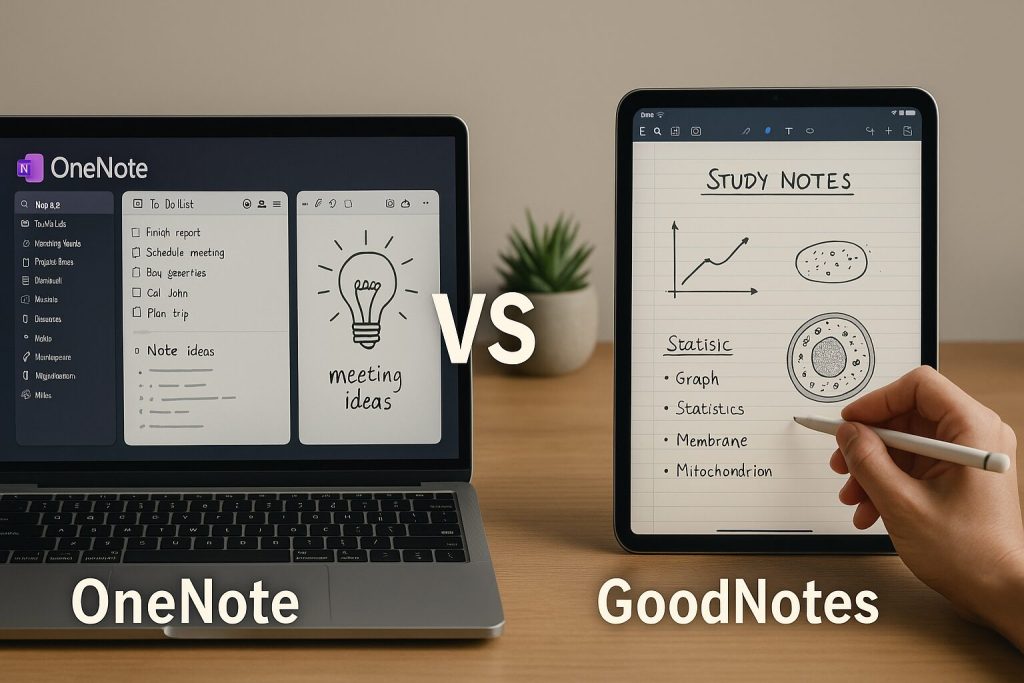
使いやすさは「あなたの作業が手書き中心か、整理中心か」で変わります。
直感的に使いやすいのはGoodNotes(手書き中心の場合)
- 紙のノート感覚で始められる
- PDFにそのまま書けるので、勉強が早い
長期運用で効くのはOneNote(情報整理中心の場合)
- 構造化(ノートブック/セクション/ページ)で迷子になりにくい
- 共有・共同編集が強いので、仕事/学校で一気に便利になる
併用が最強:OneNote×GoodNotesのおすすめ運用

GoodNotesで手書き→PDFに書き出し→OneNoteで保管・整理
「書く快適さ」と「整理の強さ」を両取りできます。
併用の具体手順(テンプレ)
- GoodNotes:講義スライドやノートを手書きで作る
- PDFで書き出し:科目/日付でファイル名を統一する(例:2026-03-15_物理_波動.pdf)
- OneNote:科目ごとのセクションにPDFを貼り付け、要点をテキストで追記
- 必要ならOneNote側に「テスト範囲」「ToDo」「リンク集」をまとめる
GoodNotesは“書く”、OneNoteは“探す・まとめる”と役割分担するのがコツです。
併用(PDF運用)をラクにする小物
USBメモリや外部モニター接続を使う人は、USB-Cハブがあると作業が一気に楽になります。
👉 USB-Cハブ(Ankerなど)
(Amazonで見る /
楽天で見る)
OneNoteのノートをiPadで共有するには?
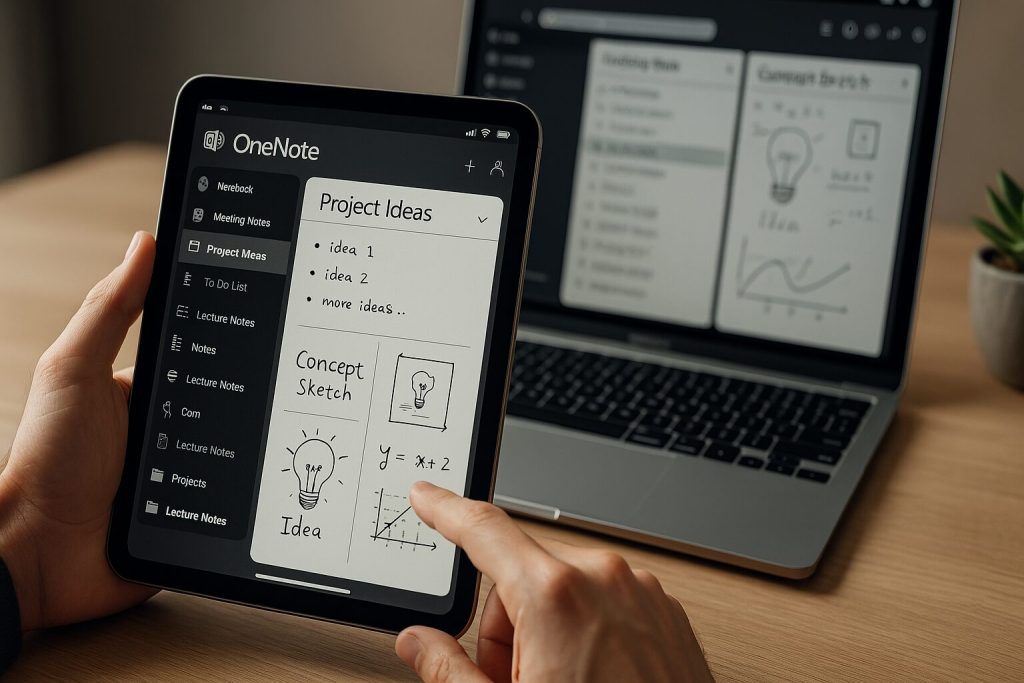
OneNoteで作成したノートをiPadで共有する手順はシンプルです。
- iPadにOneNoteを入れて、Microsoftアカウントでサインイン
- 共有したいノートブックを開く
- 「共有」からリンクを発行(閲覧のみ/編集可を選ぶ)
共有相手の条件
共有相手もMicrosoftアカウントが必要なケースがあります。
学校/会社アカウント(Microsoft 365)だとスムーズなことが多いです。
OneNoteの「サービス終了」について(2026年版の正しい理解)
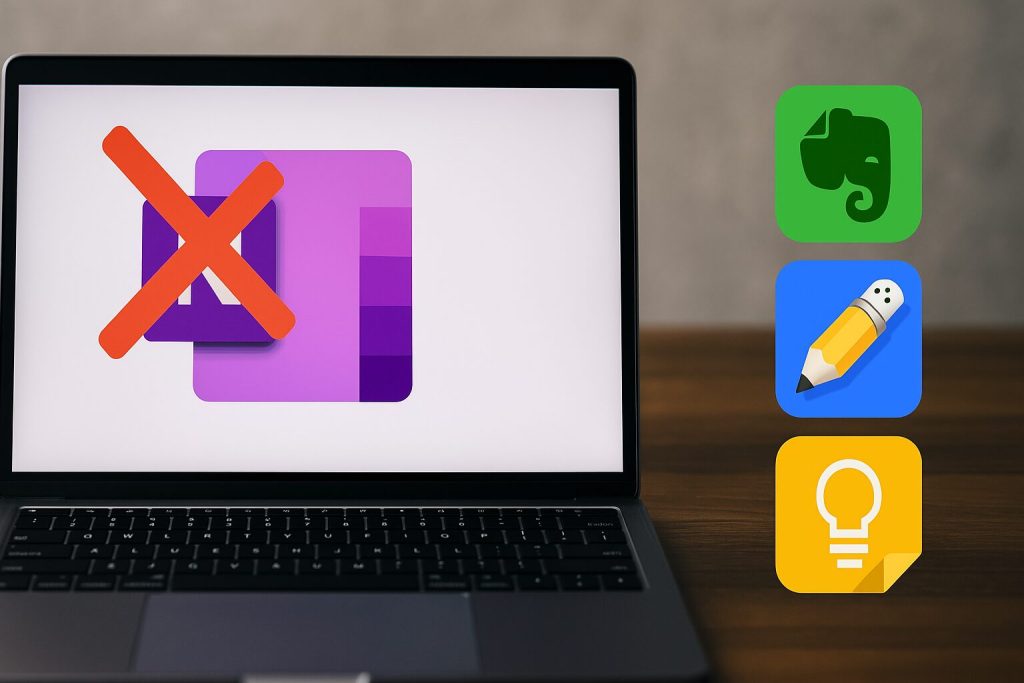
結論:OneNote自体は終了しません
終了したのは「OneNote for Windows 10」という旧アプリです。
2025年10月14日にサポート終了し、以降は閲覧のみ(編集/同期不可)になります。
今後は「OneNote(Windows)」へ移行するのが推奨です。
Windowsユーザーがやるべきこと(最短)
- Microsoft Store または公式から OneNote(Windows) を入れる
- 同じMicrosoftアカウントでサインイン
- 既存ノートブックが表示されるか確認(OneDriveにあれば基本OK)
不安がある方は「ノートのエクスポート(バックアップ)」だけでも先にやっておくと安心です。
「OneNote for Windows 10(旧アプリ)」はEOS後に読み取り専用になります。
今どれを使うべきか/どう移行するかは、こちらで手順をまとめました。👉 OneNoteのWindows版はどれが正解?(Windows10版EOS後の移行ガイド)
連携機能と同期の違い(OneNote vs GoodNotes)
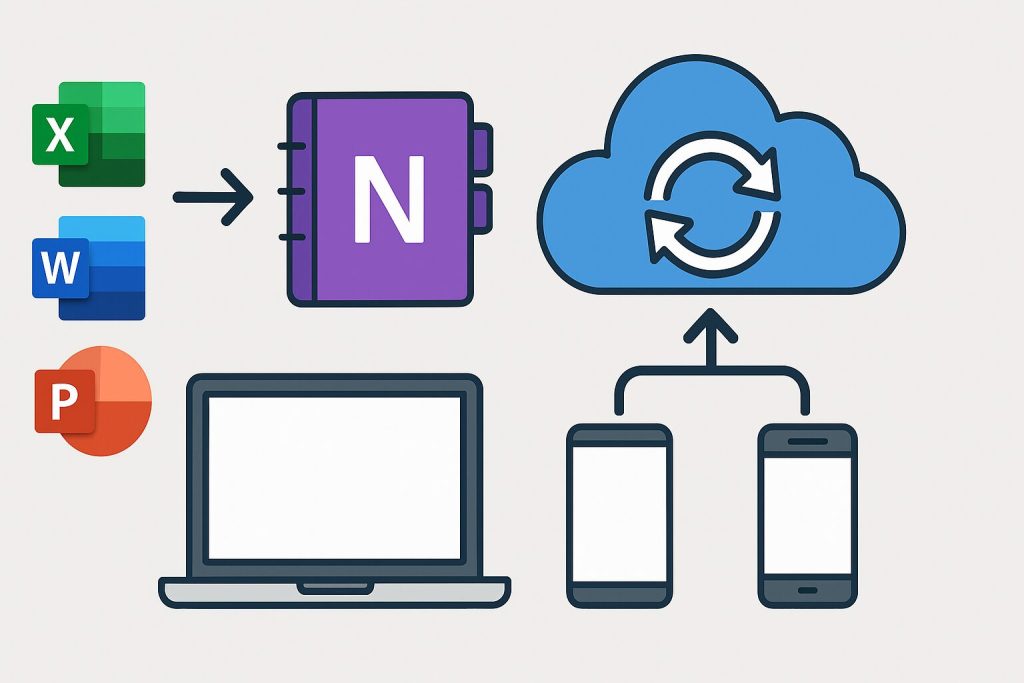
- OneNote:Microsoftアカウント(OneDrive)中心。マルチデバイスの同期と共同編集が得意。
- GoodNotes:Apple版はiCloud中心。Android/Windows/Webは同一アカウントで利用できるが、現時点では機能差がある(共有リンクを使うと連携しやすい)。
その場合は、OneNote中心にするか、GoodNotesは手書き→PDF化で割り切るとストレスが減ります。
よくある質問(FAQ)
GoodNotesはWindows/Androidでも使えますか?
使えます。ただし、Apple版(iPad/iPhone/Mac)と比べると機能差があるため、最初は「どこまでできるか」を確認しながら使うのがおすすめです。
GoodNotesの無料版はどこまで使えますか?
無料で試せますが、編集できるファイル数などに制限があります。まず触ってみて「足りない」と感じたらプランを検討するのが安全です。
OneNoteは無料で十分ですか?
ライト運用なら十分です。Office連携や追加機能を強化したい場合はMicrosoft 365で広げられます。
結局どっちを選べばいいですか?
手書き中心ならGoodNotes、整理・共有・マルチデバイスならOneNote。迷うなら併用が最も失敗しにくいです。
まとめ:OneNoteとGoodNotesは「得意分野」で選べば後悔しない
- GoodNotesは「手書き・PDF注釈」に強い(iPad学習と相性抜群)
- OneNoteは「整理・共有・Office連携」に強い(仕事/学校で効く)
- 迷う人は「GoodNotesで書く→PDF→OneNoteで整理」が最適解になりやすい
- OneNoteが終了するのではなく、終了したのは「OneNote for Windows 10」