※この記事には広告が含まれています(PR)
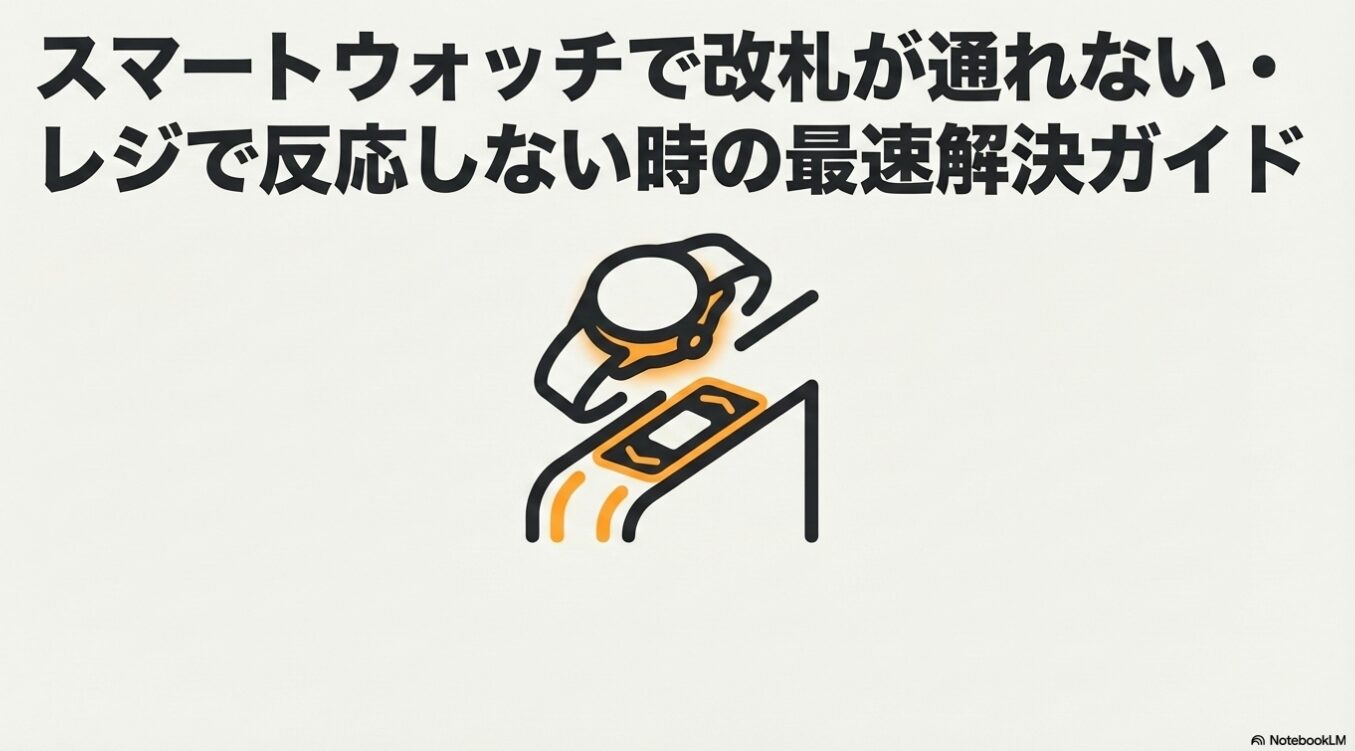
Suica/PASMOをスマートウォッチで使っているのに、改札やレジで「反応しない」「失敗する」と焦りますよね。
結論から申し上げますと、原因はほぼ「かざし方(タッチ位置・角度・時間)」、「デフォルト交通カード(Activate)の設定」、「端末側がSuica/PASMO対応ではない(支払い方式の言い間違い)」のどれかです。
本記事では、Pixel Watch / Galaxy Watchでの“反応しない”を、最短で切り分けできるようにチェックリスト化して解説します。
時間がない方は、まず下の「最速チェック」だけでOKです。
最速チェック:改札・レジで反応しない原因TOP6
- ① かざし方が合っていない(Galaxyは「12時方向」+時計面を垂直が鉄板)
- ② かざす時間が短い(ビープ音/振動が出るまで少し長めに)
- ③ Suica/PASMO対応端末ではない(店が「iD/QUICPay/タッチ決済」しか対応していない等)
- ④ SuicaとPASMOを両方入れていて、デフォルトが違う(Activateで切替)
- ⑤ 画面ロック設定を外した/ウォッチが未ロック状態でWalletが使えない
- ⑥ 定期券の制約(Suica定期券はウォッチ非対応。PASMOは移行後に利用可)
👉 スマートウォッチ決済対応まとめ(2026年版)
記事のポイント
- 1「かざし方(位置・角度)」だけで直るケースが多い
- 2Suica/PASMOは基本的にロック解除・アプリ起動なしでOK
- 3SuicaとPASMOを両方入れるなら「Activate」でデフォルトを揃える
- 4定期券はSuicaとPASMOで挙動が違うので要注意
まず確認:それ、本当に「Suica/PASMO」決済ですか?(言い間違いが多い)
レジで反応しない時は、意外とこれが原因です。
たとえば店側が「タッチ決済(Visaなど)」や「iD/QUICPay」には対応していても、Suica/PASMO(交通系IC)に対応していないケースがあります。
レジでの言い方(これでOK)
- 交通系ICなら:「Suicaでお願いします」 / 「PASMOでお願いします」
- iD/QUICPayなら:「iDで」 / 「QUICPayで」
- カードのタッチ決済なら:「Visaのタッチで」 など
基本の正解:改札・レジでの「かざし方」
Suica/PASMOは基本、ロック解除・アプリ起動なしでOK
Suica/PASMOでの支払いは、基本的にウォッチをリーダーに近づけるだけでOKです。
(うまくいかない時だけ、後述のチェックを入れてください)
Galaxy Watchの正解:12時方向+時計面を垂直
Galaxy Watch(超重要)
- 改札・決済リーダーに対して、頂部(12時方向)を向ける
- 時計面を垂直に立ててかざす
- かざし向きによっては読み取れないので、角度を少し変える
Pixel Watchの基本:画面側を近づけて、少し長めに当てる
目安は「端末の音(ビープ) or ウォッチの振動」が出るまでです。
症状別:反応しない原因と対処(ここからが本番)
症状1:改札で反応しない(駅のゲート)
- ✅ Galaxyなら「12時方向+垂直」を徹底
- ✅ かざす時間を短くしない(ビープ音/振動まで)
- ✅ 角度を少し変える(1〜2cm動かすだけで通ることも)
切り分けのコツ
- いつも通る改札で突然ダメ → ロック/設定/デフォルトカードの可能性
- 特定の改札だけダメ → タッチ位置や角度の可能性(機種差・ゲート差)
症状2:レジで反応しない(コンビニ・スーパー)
レジは「支払い方式の違い」が混ざりやすいので、まずはSuica/PASMO対応のリーダーか確認してください。
また、店員さんに「Suica(またはPASMO)で」と明確に伝えるだけで通ることも多いです。
「iD/QUICPay」は別物です
Suica/PASMOが反応しないと思ったら、実は店側が「iD/QUICPay」決済で処理していた…というのがよくあります。
その場合は、レジの支払いモードを変えてもらう必要があります。
症状3:SuicaとPASMOを両方入れていて、片方だけ通らない
この場合は、Googleウォレットの Activate で切り替えます。
デフォルト交通カードの切り替え(Activate)
- ウォッチでGoogleウォレットを開く
- Suica または PASMO をタップ
- 下へスワイプして Activate を選ぶ
症状4:いつもは使えるのに、突然反応しない(ウォッチ側の状態)
ここを確認してください
- ウォッチに画面ロック(PIN/パターン等)が設定されているか
- ウォッチが「ロック解除を求めている」状態ではないか
- ウォッチを外してから再装着した直後は、一度ロック解除した方が安定しやすい
重要:画面ロックを外すとWalletのカードが削除されることがあります
セキュリティの都合で、ウォッチの画面ロックを無効にすると、Googleウォレットに追加したカードが削除される(再追加が必要)ケースがあります。
「急に使えなくなった」時は、直前にロック設定を触っていないか思い出してください。
症状5:定期券が絡んでいる(Suica vs PASMOの差)
Suica定期券はスマートウォッチでサポートされません
Suicaの定期券(有効/期限切れを問わず)はウォッチでサポートされないため、ウォッチでSuicaを使いたい場合は新規Suicaカード作成が必要になります。
PASMOの移行・更新が必要な場合は、公式手順に沿って進めるのが確実です:
👉 モバイルPASMO公式(Wear OSでの利用)
最終手段:それでも反応しない時のチェックリスト
上から順に試すのが早いです
- かざす位置・角度を変える(Galaxyは12時方向+垂直)
- かざす時間を長めに(ビープ音/振動まで)
- Activateでデフォルト交通カードを確認(Suica/PASMO両持ちなら必須)
- ウォッチがロックを求めていないか確認(必要ならロック解除)
- それでもダメなら、カードを一度ウォッチから外して再追加(原因が“カード側”のことも)
関連記事
- Pixel Watch:Suica/PASMOが使えない原因と対処(設定・移行まで)
👉 Pixel WatchでSuica/PASMOが使えない原因と対処 - Galaxy Watch:Suica/PASMOが使えない原因と対処(追加できない等)
👉 Galaxy WatchでSuica/PASMOが使えない原因と対処 - (※公開後にURL差し替え)Googleウォレットに交通系ICが出てこない原因と対処
👉 交通系ICが出てこない(表示されない)対処 - 決済対応の全体像(2026年版)
👉 スマートウォッチ決済対応まとめ